メニュー 4
Bible AI
聖書やDavarの資料について質問し、回答本文だけでなく、回答区分、出典番号、資料名、根拠抜粋を照合できます。利用にはアカウントのサインインとインターネット接続が必要です。
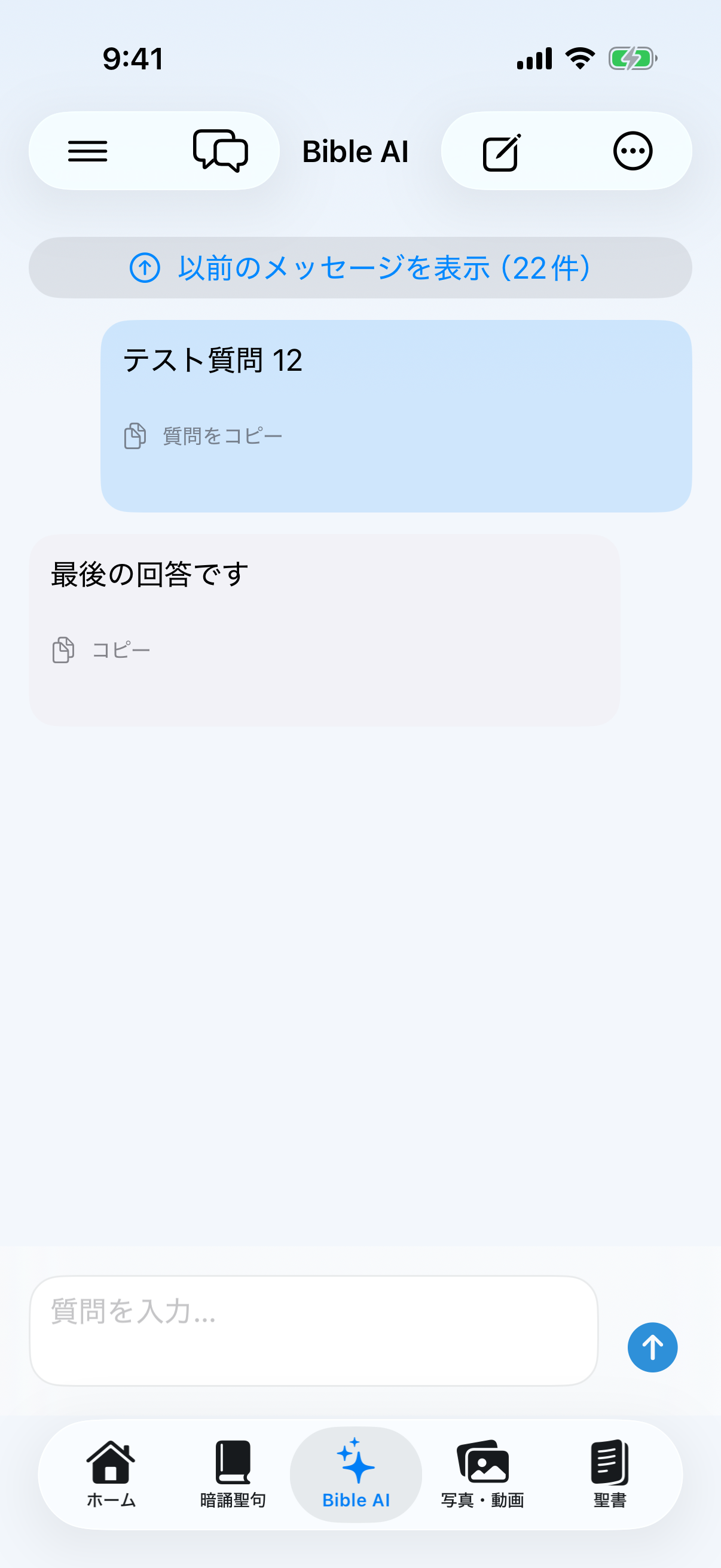
質問して回答を読む
- 設定 → アカウントでサインインし、画面下またはメニューのBible AIを開きます。
- 下の入力欄へ、一度に一つの具体的な質問を書きます。聖書箇所、説教年、シリーズ名など、覚えている手掛かりも含めます。
- 青い送信ボタンを押し、処理中表示が回答へ変わるまで待ちます。失敗した回答には再試行操作が表示されます。
- 回答冒頭の回答区分を読み、Davar資料で検証された説明か、一般的な回答かを区別します。
- 本文中の [1] [2] と、下部の資料名・根拠となる抜粋を照合します。番号はどの根拠に基づく文かを示します。
- 引用された聖書箇所は聖書メニューで開き、前後関係、別翻訳、原語も確認します。
新しい質問を別スレッドにする
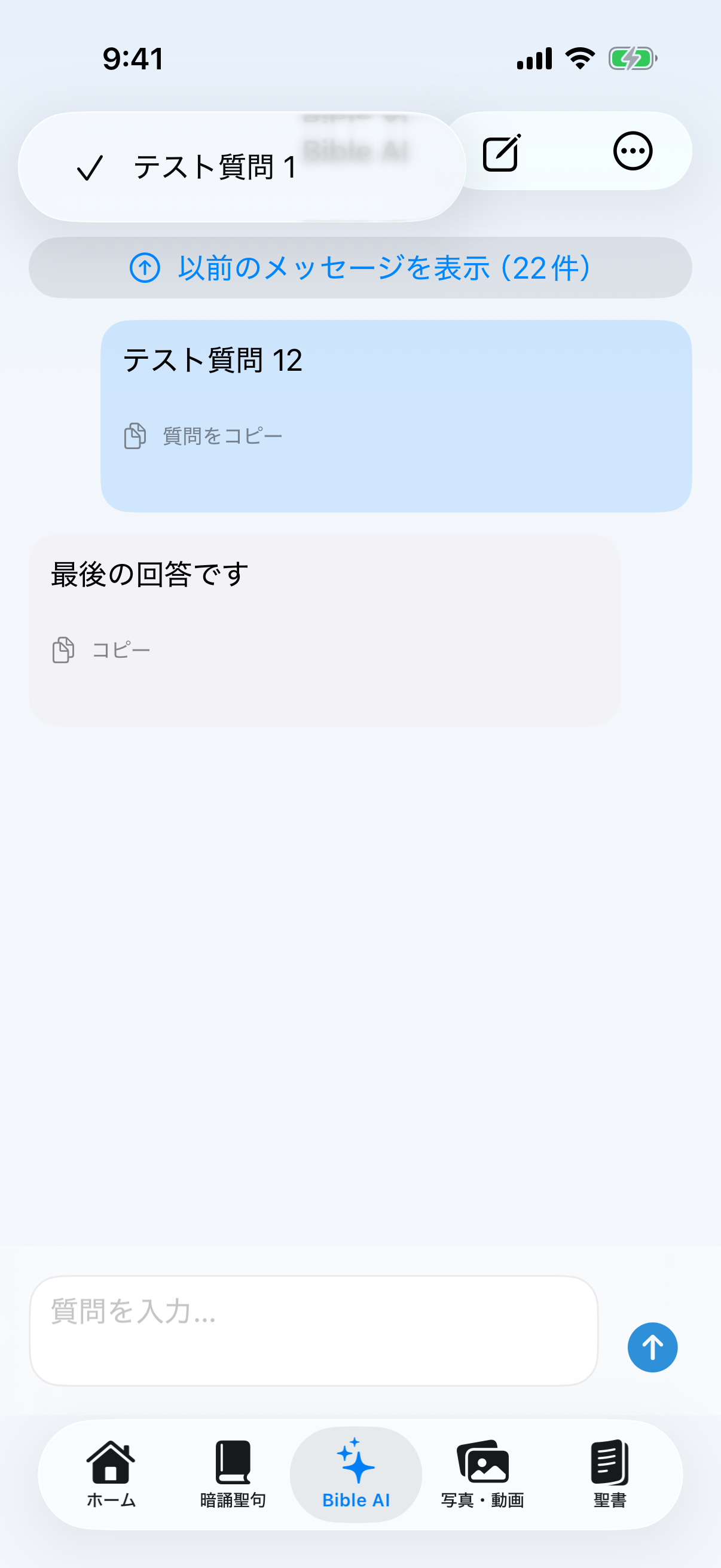
- 吹き出しアイコン保存済みスレッド一覧を開き、別の会話へ切り替えます。チェックが現在のスレッドです。
- 四角と鉛筆新しいスレッドを作成します。話題が変わる時はここから始めると文脈が混ざりません。
- 以前のメッセージを表示長い会話では最初から全部を描画せず、古いメッセージを件数付きで追加表示します。
- 最新へ古い箇所を読んでいる時に、最新の回答へ戻ります。
コピー・共有・削除
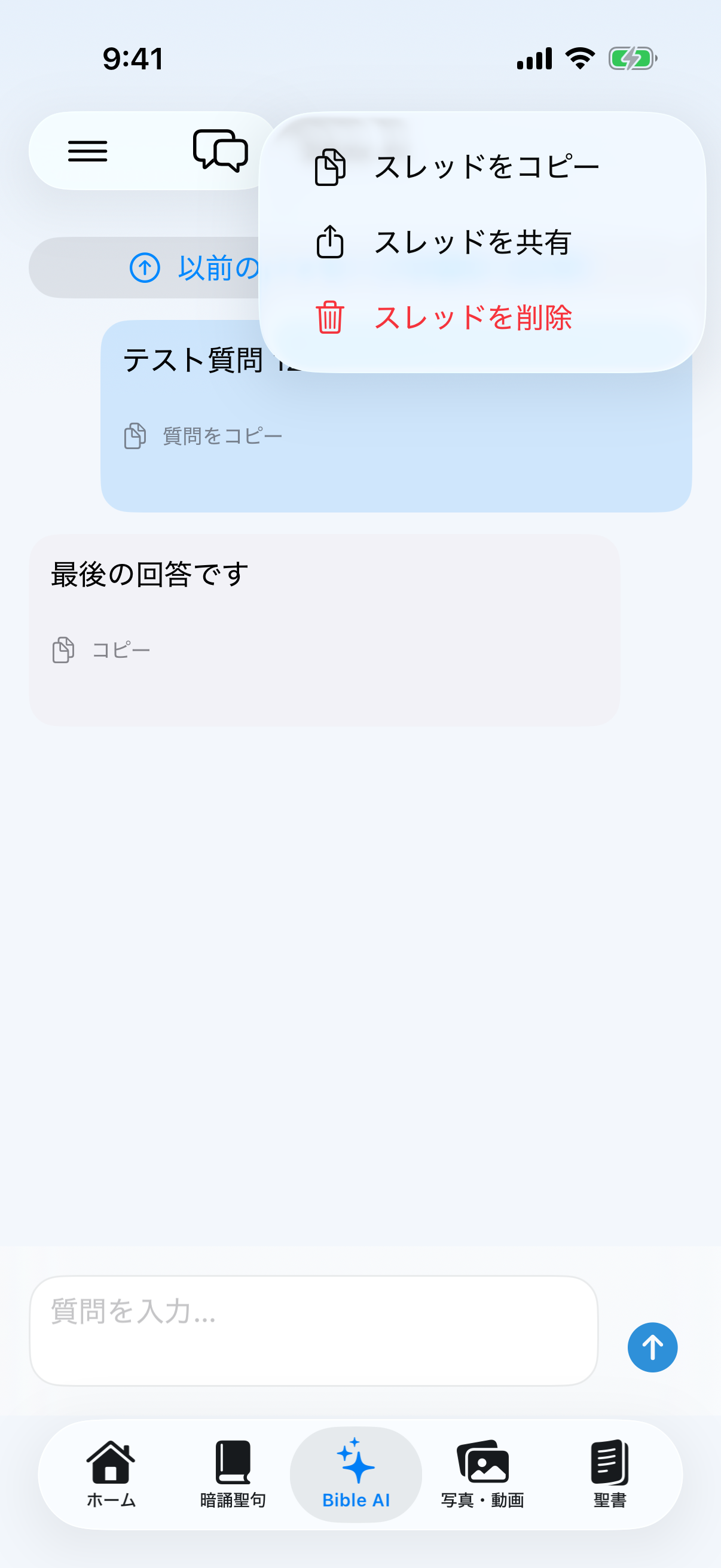
- 質問をコピー各質問カードの操作から質問だけをコピーします。
- 回答/質問と回答をコピー回答カードのコピー操作で、回答だけ、または対応する質問と回答の組をコピーします。回答本文は文字を選択して一部だけコピーすることもできます。
- スレッドをコピー/共有右上の「…」から、資料名と抜粋を含む会話全体をコピーまたはiPhoneの共有画面へ渡します。
- スレッドを削除確認後、この端末と同期された復元履歴からその会話を削除します。元に戻す用途では使えません。
回答を信頼する前の確認
- 質問範囲を指定「奇跡」だけでなく「Davarの資料で、奇跡のメカニズムを説明して」のように指定します。
- 出典を照合文字化け、無関係な資料名、本文と矛盾する抜粋があれば、その回答を根拠にせず問題を報告します。
- 見つからない場合Davar固有の教えを裏付ける資料がない場合、一般回答と明示したり、推測せず資料なしと回答したりします。
- 履歴とプライバシー会話履歴は設定 → アカウントで保存のオン/オフを選べます。相談者名、連絡先、健康情報などの機密情報は入力しません。
Bible AIは学習補助です。回答そのものを聖書本文やDavar原資料の代わりにせず、番号付き出典と実際の聖書機能で確認してください。