English 日本語 ← Davar Church App
アプリ管理者ガイド
教会のOperatorとAdministratorが、Davar AppのiPhone画面で「お知らせを送る」「写真・動画を管理する」「注文を受け付ける」ためのガイドです。ブラウザで行う操作はMember Web取扱説明書 に分けました。
提供状況: 公開版・配信状況は
バージョン履歴 をご覧ください。このページでは、内部TestFlight限定の機能を明記しています。
アカウント権限: 設定 → アカウント でログイン/ログアウトを一元管理します。User、Operator、Administratorの違いは
権限比較表 をご覧ください。パスワード値は教会から個別に案内し、この公開ページには掲載しません。
サーバー配信コンテンツ: 通常のメニュー、ページ、お知らせの文章は、新しいアプリを公開しなくても更新できます。操作前に設定のアカウントと権限を確認してください。
目次 通知のおくりかた 写真・動画の管理 注文の受付と管理 自分の所属支部(内部TestFlight) 最後の確認 1.28(内部TestFlight・審査待ち):お知らせの予約・編集と注文画像 内部TestFlight配信・App Review申請済み:iOS 1.28(Build 277) 。内部TestFlightで配信済みです。2026年10月19日(LA時間)にApp Reviewへ申請し、現在は審査待ち・未公開です。現在の公開版は1.27です。旧Build 276の申請は取り下げ、Build 277へ差し替えました。配布状況はバージョン履歴 で確認できます。
お知らせを送信 で件名・本文・通知先を入力します。画像は本文の位置へペーストできます。掲載・通知時刻を指定 をオンにすると予約、オフなら今すぐ公開します。開始と掲載終了 はLA時間です。予約は指定時刻以降、約5分間隔で掲載と通知を処理するため、到着が遅れる場合があります。終了時刻には掲載を終了し、終了通知は送りません。この端末の予約・掲載済みのお知らせ で、対応版からこの端末で新しく送った投稿の本文・画像・URLを編集できます。保存だけでは通知を再送しません。予約待ちは日時変更・取消、掲載中は終了時刻の変更・即時終了・登録済みのこの端末だけへのテスト通知を選べます。Administratorの注文設定では、日英の案内と各商品の文章にも画像をペーストできます。読む側は縮小画像を押して保存済みの原画像を拡大します。 終了済みの投稿は復活しません。OSに表示済みの通知は取り消せず、オフライン端末が後から変えた終了時刻を知るには再取得が必要です。確認画面・下書き・結果不明時の再試行・画像制限は日英の操作手順 をご覧ください。
1. 通知のおくりかた
「お知らせ」はアプリの受信箱に残る全文です。「プッシュ通知」は、通知を希望した人のiPhoneやiPadに出る短い案内です。利用者は設定で「管理者からのお知らせ」と「1日1回のサイト更新」を別々に選びます。
受信箱のお知らせを押すと、全文と送信内容を確認できます。本文中のメールアドレスそのものを押すと、宛先と本文が入力されたメール作成画面を開きます。URLの操作は、そのお知らせにURLが設定されている場合だけ表示されます。ホーム画面の「アナウンスメント」とは別の操作です。
iPhone / iPadから送る
設定 → アカウント でOperatorまたはAdministratorとしてログインします。設定 → 通知 → お知らせを送信 を開きます。アプリで現在選んでいる言語で、原文のタイトルと本文を入力します。必要な場合だけHTTPSリンクを追加します。 確認して送信 を押し、日付、時刻、リンク、宛先となる利用者、誤字を確認します。送信を確定します。受信箱へ公開され、「管理者からのお知らせ」をオンにした利用者のうち、選んだ通知先に該当する人へ通知されます。 一般利用者として受信箱を開き、全文と操作結果を確認します。終わったら設定からログアウトします。 お知らせの支部指定と一覧の強調表示は、内部TestFlight iOS 1.20(Build 241)の機能です。 App Store公開版にはまだ含まれません。
お知らせの通知先を選ぶ
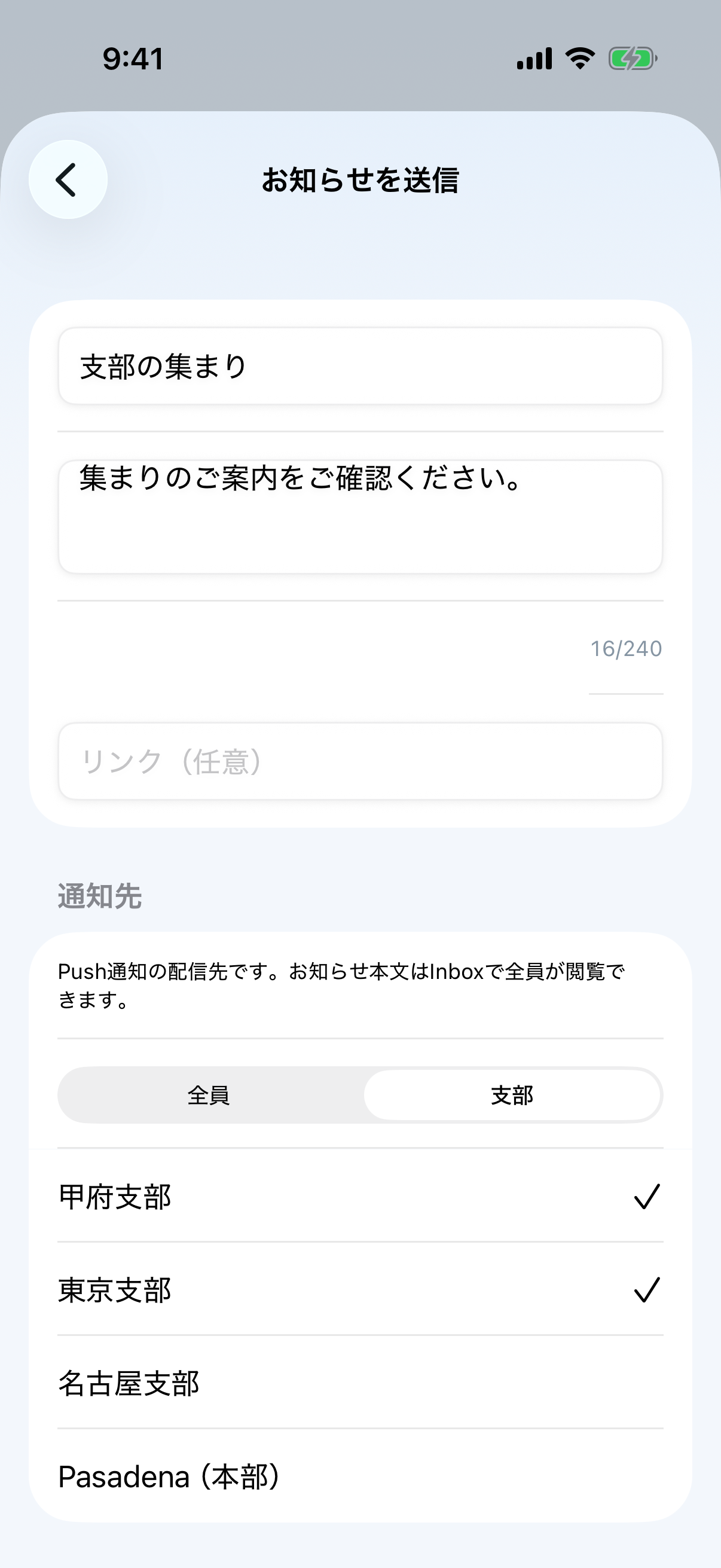
お知らせごとに全員 または支部 を選びます。支部を選んだら、通知したい支部を1つ以上選択してください。Pasadena(本部) も選べます。支部一覧は注文・所属支部と共通で、みことばカードギャラリーと同期します。本部はBloggerのギャラリーには掲載されていない固定支部で、同期しても削除されません。
タイトルと本文を入力し、通知先を選びます。新しいお知らせの初期値は「全員」です。 確認して送信 で本文と支部名を読み、正しければ送信を確定します。支部が未選択・利用不可の場合や、サーバーの対応を確認できない場合は支部宛に送信できません。通信が途切れた場合は、確認済みの同じ内容で再試行します。先に送信済みのお知らせも確認してください。 支部を指定したお知らせは、一覧と送信済み詳細にも通知先の支部名が表示されます。注文一覧にもその注文に設定した支部名が表示されます。 支部指定はPush通知の宛先です。 Inboxの掲載内容は共通です。受け取るには、設定 → 通知 → 所属支部で該当支部を保存・同期し、管理者からのお知らせをオンにします。注文一覧の通知先は注文設定の初期値、お知らせの通知先はそのお知らせに記録した対象です。注文の個別配信で変更した場合は、それぞれの表示が異なることがあります。
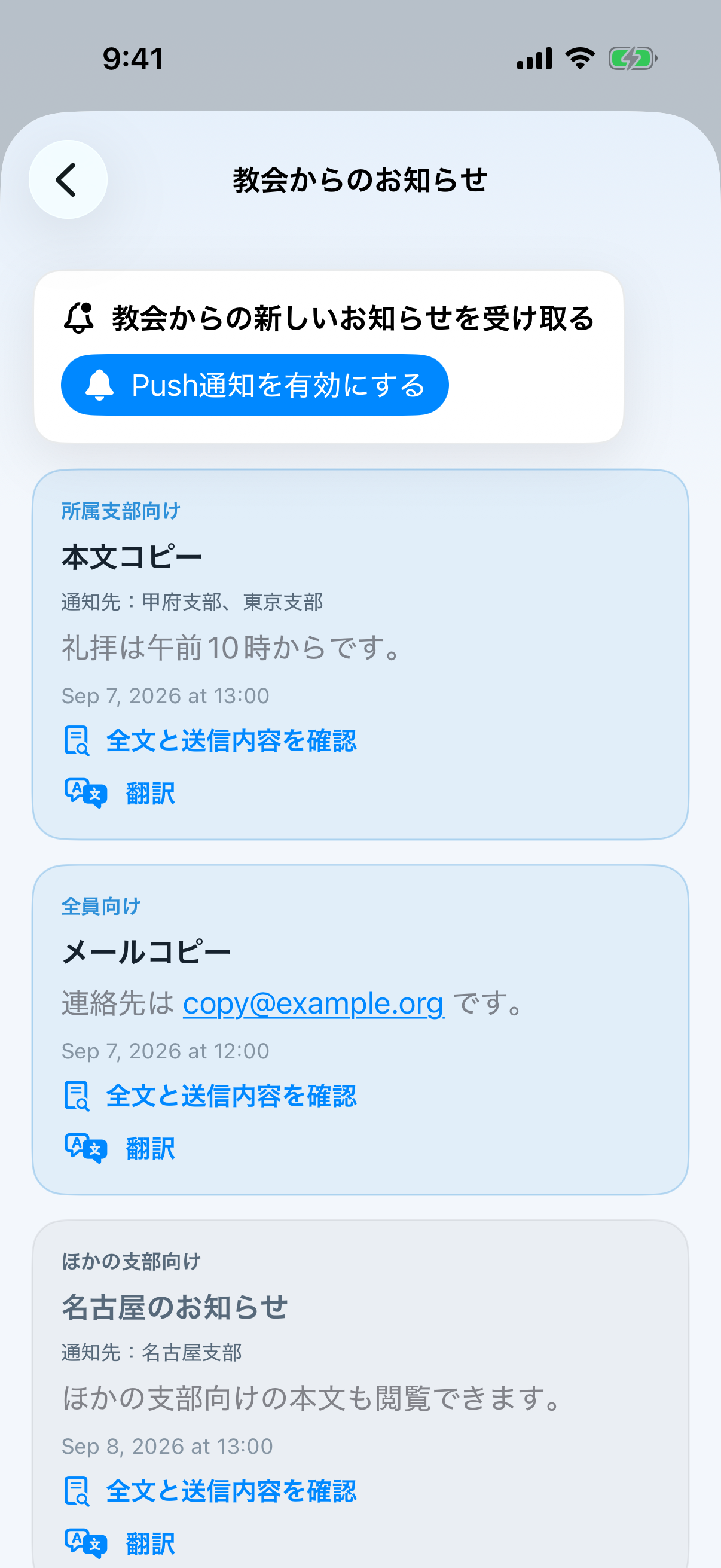
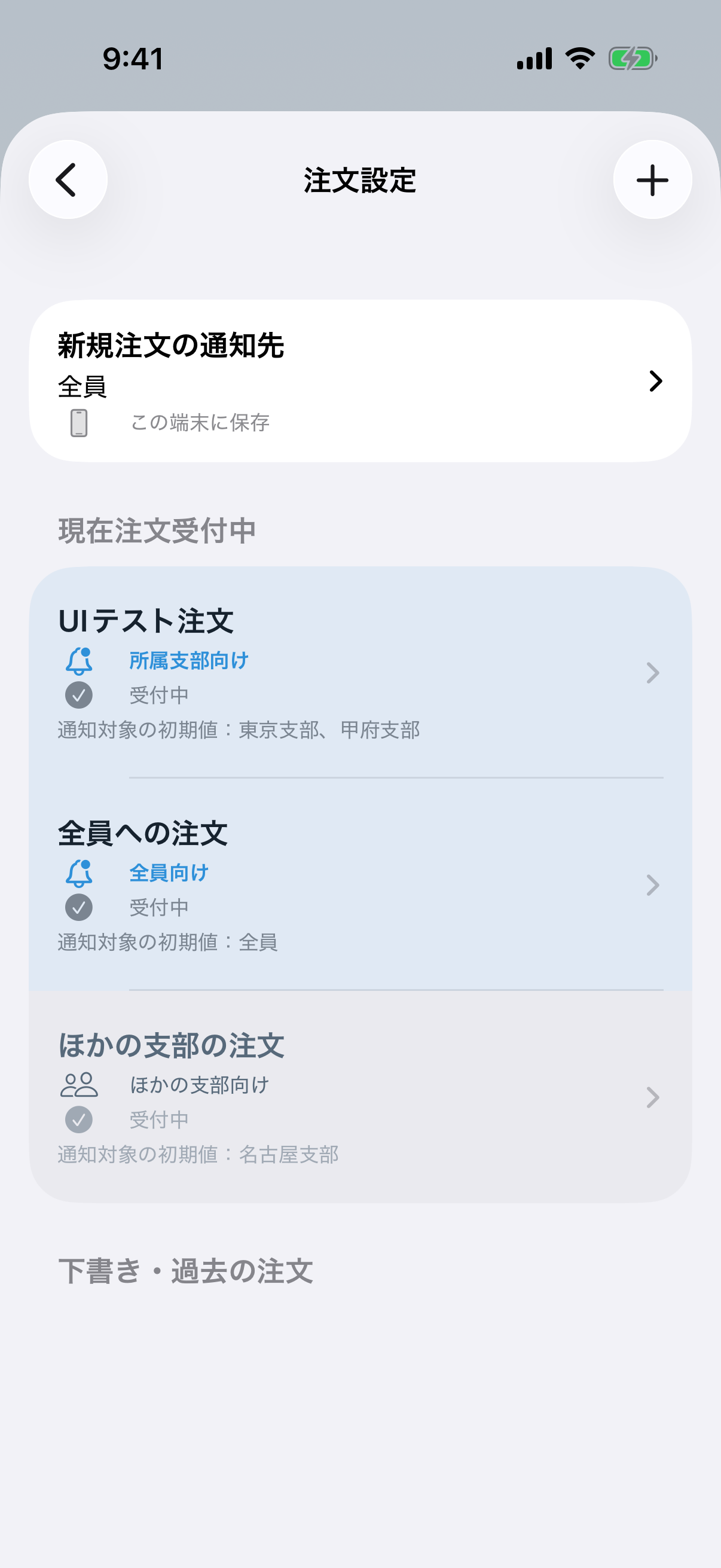
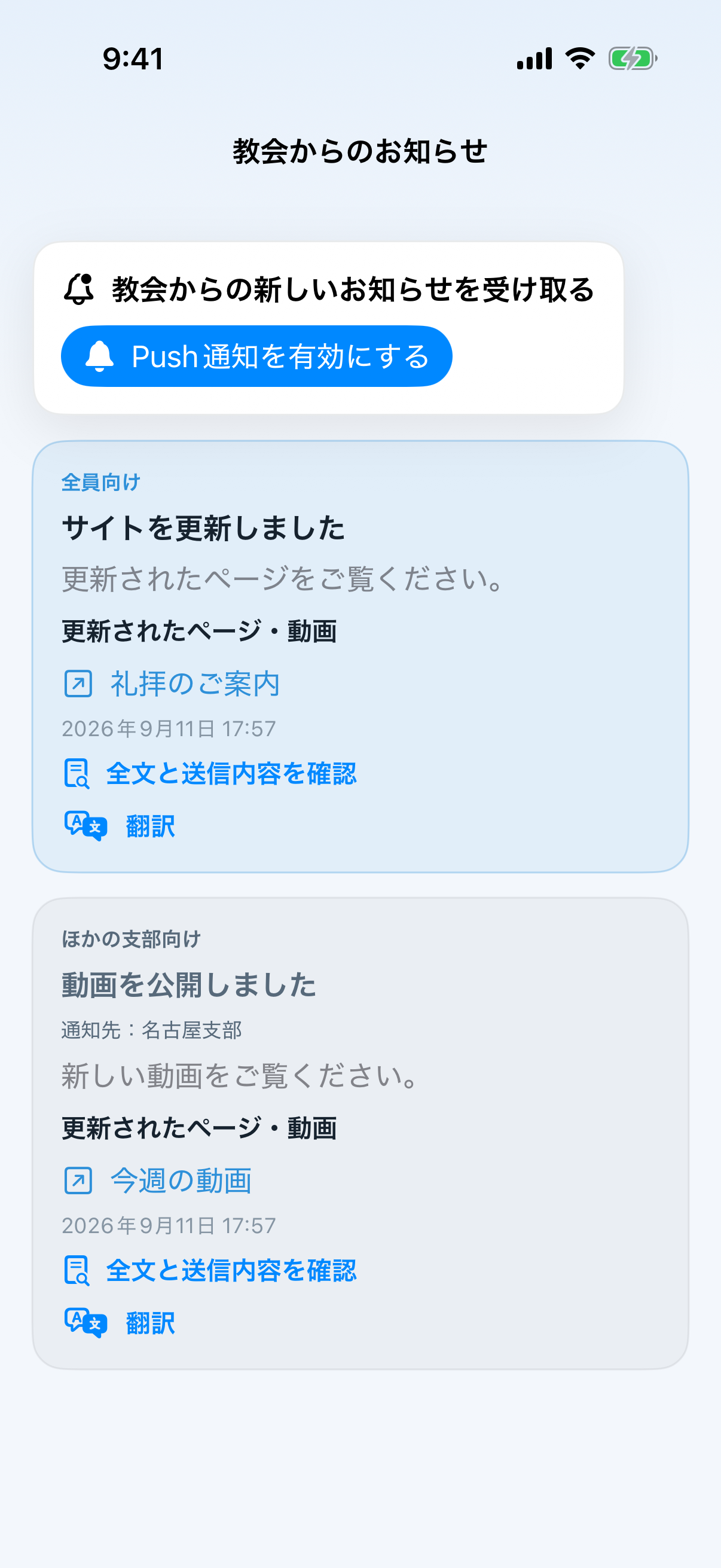
一覧では、全員向け と、保存した所属支部のいずれかに一致する所属支部向け を強調して上側に表示します。ほかの支部向け はグレーで下側に表示し、内容は引き続き開けます。各グループ内は元の並び順です。所属支部が未設定なら全員向けだけを強調します。表示にはこの端末に保存した所属支部を使い、実際のPush配信にはサーバーへ同期済みの所属支部が使われます。
以下は内部TestFlight Build 241の操作例です。支部名とお知らせは説明用サンプルで、実際の通知は送信していません。
支部を選ぶ 通知先を「支部」に切り替え、送り先を1つ以上選びます。例では甲府支部と東京支部を選択しています。Pasadena(本部)はBloggerとの同期に左右されない固定支部です。
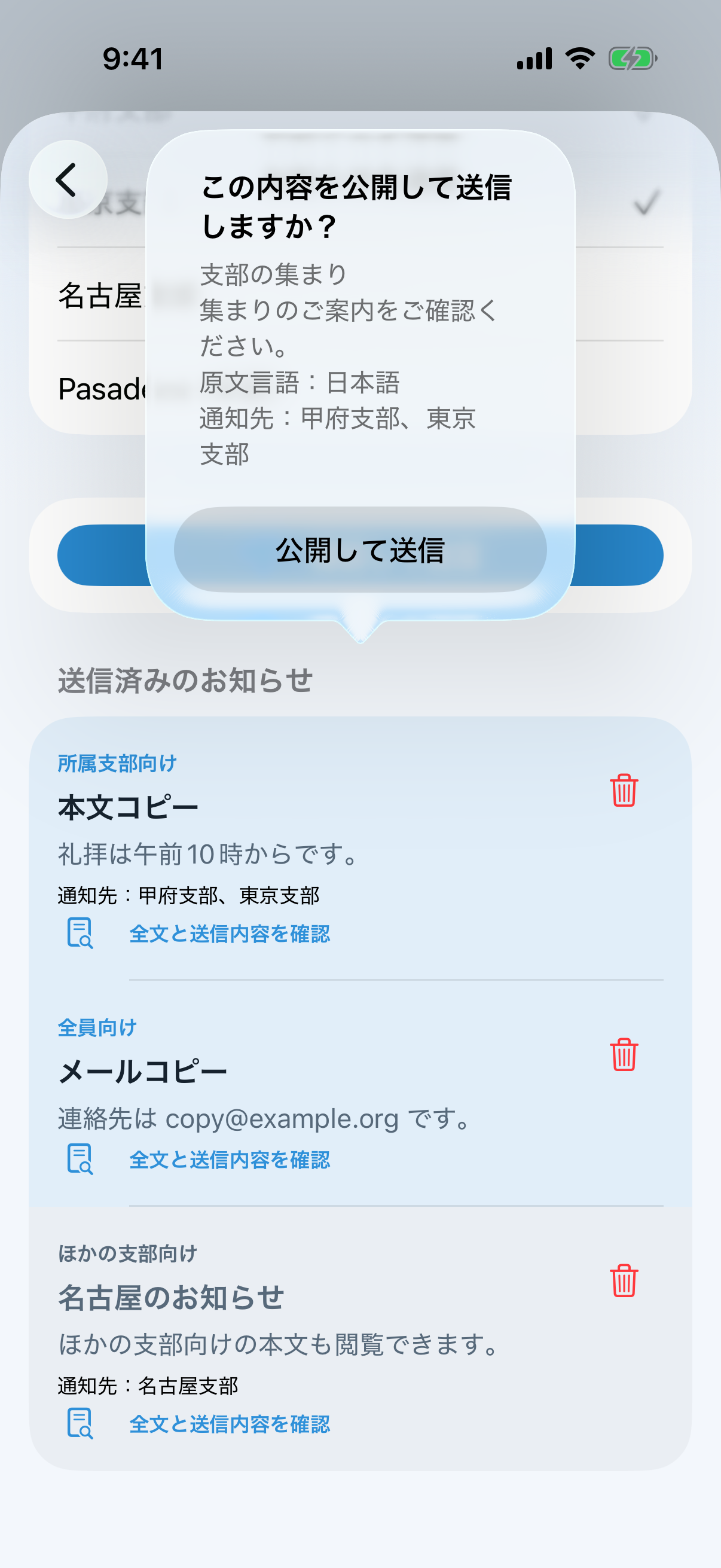
本文と支部名を確認 最終確認に本文と通知先が表示されます。すべての支部名を見直してから「公開して送信」を押します。
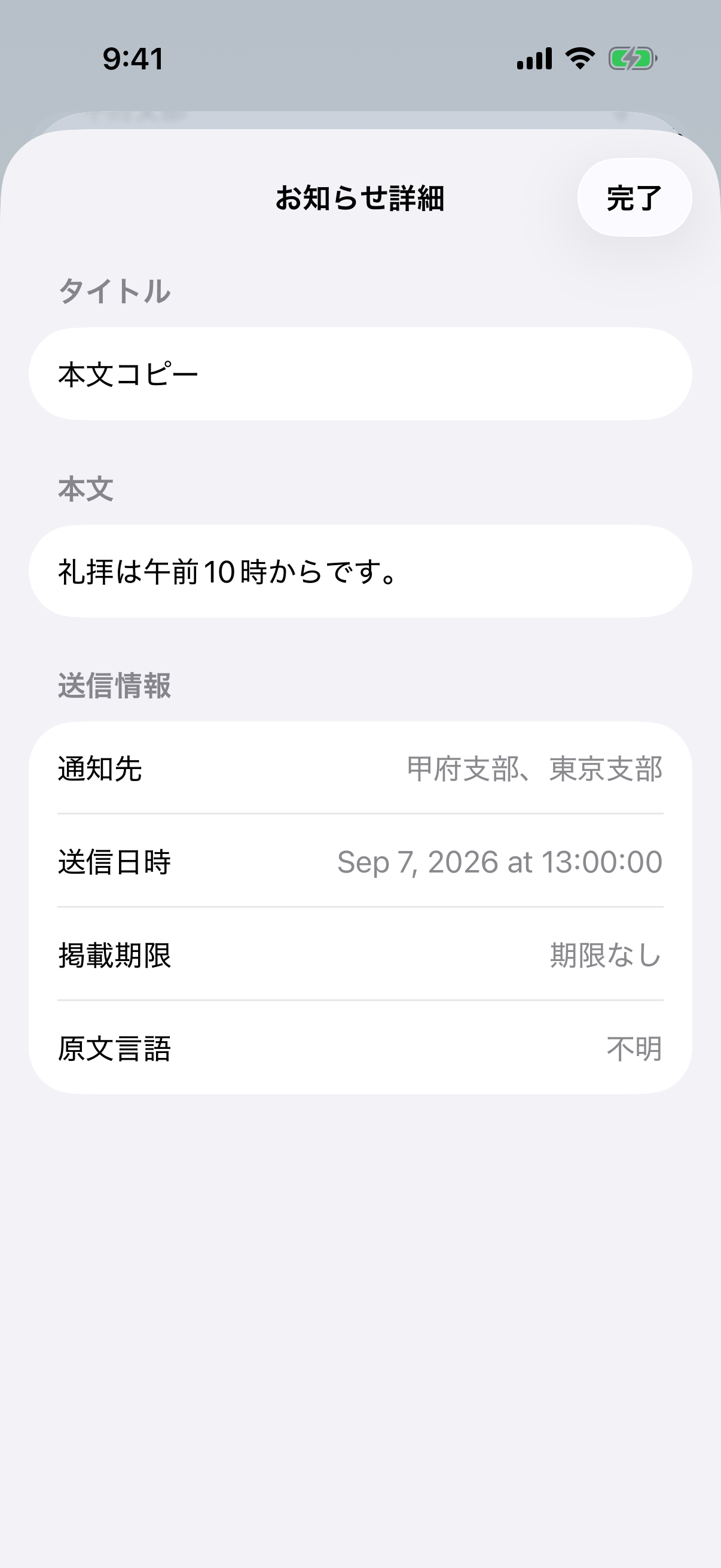
送信済みの対象を確認 送信済みのお知らせを開くと、保存された通知先の支部名を確認できます。
自分の支部と全員向けを上位に表示 所属支部向け・全員向けのお知らせを強調して上側に表示します。所属支部は設定画面で保存した選択を使います。
個人情報は送らないでください。 氏名、部屋割り、祈祷課題、相談内容、献金情報、パスワード、一部の人だけに見せる情報は入れません。
ブラウザからの公開: App Announcementsの作成、期限、公開、別確認のPush送信はMember Web取扱説明書 へ移しました。
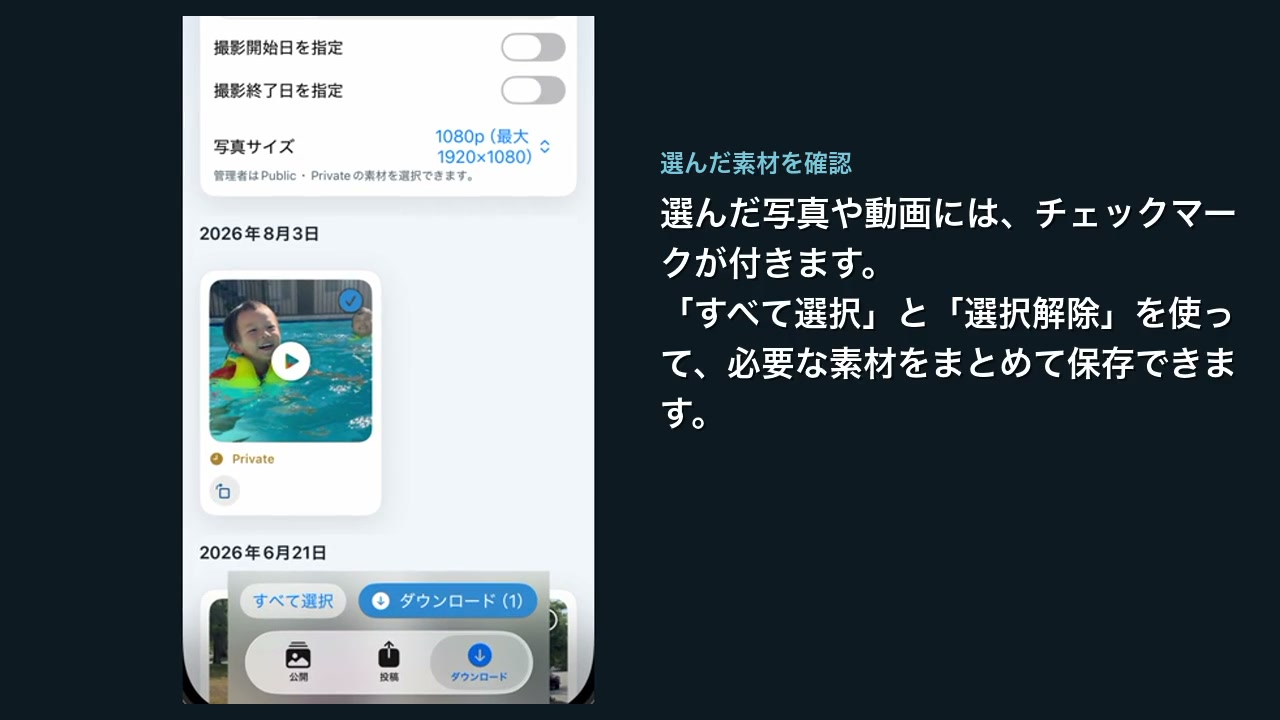
素材を探して選ぶ 設定 → アカウント で管理者としてログインします。教会写真・動画 → 管理 を開きます。必要なら写真/動画、イベントタグ、撮影日の範囲で絞ります。写真や動画を押すとチェックマークがつきます。「すべて選択」は、今の絞り込み条件を確認してから使います。 写真は実際のアプリ画面です。新しい版でボタンの場所が少し変わっても、選び方は同じです。
公開/Private 素材を選び、公開状態のボタンを押します。確認画面の件数を見てから実行します。全投稿アルバムの閲覧・投稿と、Administrator限定の一括ダウンロード・公開状態変更の違いは権限比較表 をご覧ください。従来のPrivate素材は、Administratorまたは同じ投稿sessionが有効な投稿者だけが見られます。
回転 素材を開き、90度ずつ回転します。保存した向きは、表示、サムネイル、変換ダウンロードにも使われます。
イベントタグ 2026JBS と2026SBS を正しい催事だけに付けます。通常の教会ギャラリーはイベントタグではありません。一括変更の前に件数を確認します。
削除 削除は元に戻せない操作です。写真、撮影日、公開状態、イベントタグを確認します。迷った時は削除せずPrivateにして、別の管理者に確認してもらいます。
現在の投稿と通知: 現在の対応アプリは即時公開を明示して投稿します。古い/不明なアプリからの投稿はpending / Privateのままです。新しい写真・動画は、ホーム/サイト、週報、みことばカードの更新と合わせ、LA時間午前8時に1日最大1回のサイト更新通知へまとめます。管理者からのお知らせは別の通知選択です。
投稿後の画面: 投稿batchはキュー全件を送ってから結果を表示し、再試行できる失敗を再送したうえで、なお失敗した項目だけを表示します。動画の操作panelは2秒間操作がなければ隠れます。開いている素材を管理者が削除した後は次に新しい素材へ進み、それがなければ次に古い素材を表示します。
3. 注文の受付と管理
支部通知はApp Store公開中のiOS 1.20以降で利用できます。 提供状況は
バージョン履歴 で確認してください。
自分がどの支部に所属するかを設定する操作と、管理者が注文のお知らせをどこへ送るかを設定する操作は別です。まず自分の所属支部 、注文を作る場合は注文設定の新規作成 へ進んでください。
どこで設定するか 何に使われるか 新規注文の通知先 この端末で新しく注文を作る時の初期値です。ほかの端末や既存注文は変えません。 注文ごとの通知対象の初期値 その注文に保存する対象です。新規作成中にも変更でき、配信時にはまずこの値が選ばれます。 今回の通知対象 1回のPush予約に使う対象です。その注文の初期値から変更しても、注文設定や次の新規注文の初期値は変えません。
この章の手順 自分の所属支部と同期状態 注文設定を開く・新規作成 新規注文の初期値を保存 通知対象を選び、保存する 編集・コピー・設定履歴 受付開始・掲載・端末テスト Push予約・変更・取り消し 自分の所属支部を設定する(利用者・管理者共通)
アプリの「所属支部」と注文の通知先に表示する支部一覧は、みことばカードギャラリーの支部情報(「○○支部」という支部ラベル)と同期します 。Pasadena(本部)を先頭に固定し、そのほかはBloggerの記事に支部ラベルが付いた回数の多い順、同じ回数なら支部名順 で表示します。1つの記事に同じ支部ラベルが重複していても1回として数えます。Pasadena(本部)はBloggerのギャラリーには掲載されていない固定の選択肢で、同期しても消えません。所属支部と注文の通知先の両方で選べます。ギャラリー側の支部ラベルを更新すると、対応アプリの再配布なしで一覧に反映できます。同期はギャラリーまたは投稿画面を開いた時に行います。通常は初期一覧、同期後は最後に正常に確認できた一覧を使います。支部が見つからない場合は、ギャラリーを開いてから戻ってください。ラベルの変更が反映されるまで数分かかる場合があります。通信に失敗した時や、一覧の80%以上が変わる異常な更新を検出した時は、直前の一覧を保持します。
「所属支部」は、自分が所属している支部の設定です。興味のある通知の選択や、管理者の権限設定ではありません。複数の支部に所属している場合は、すべて選べます。
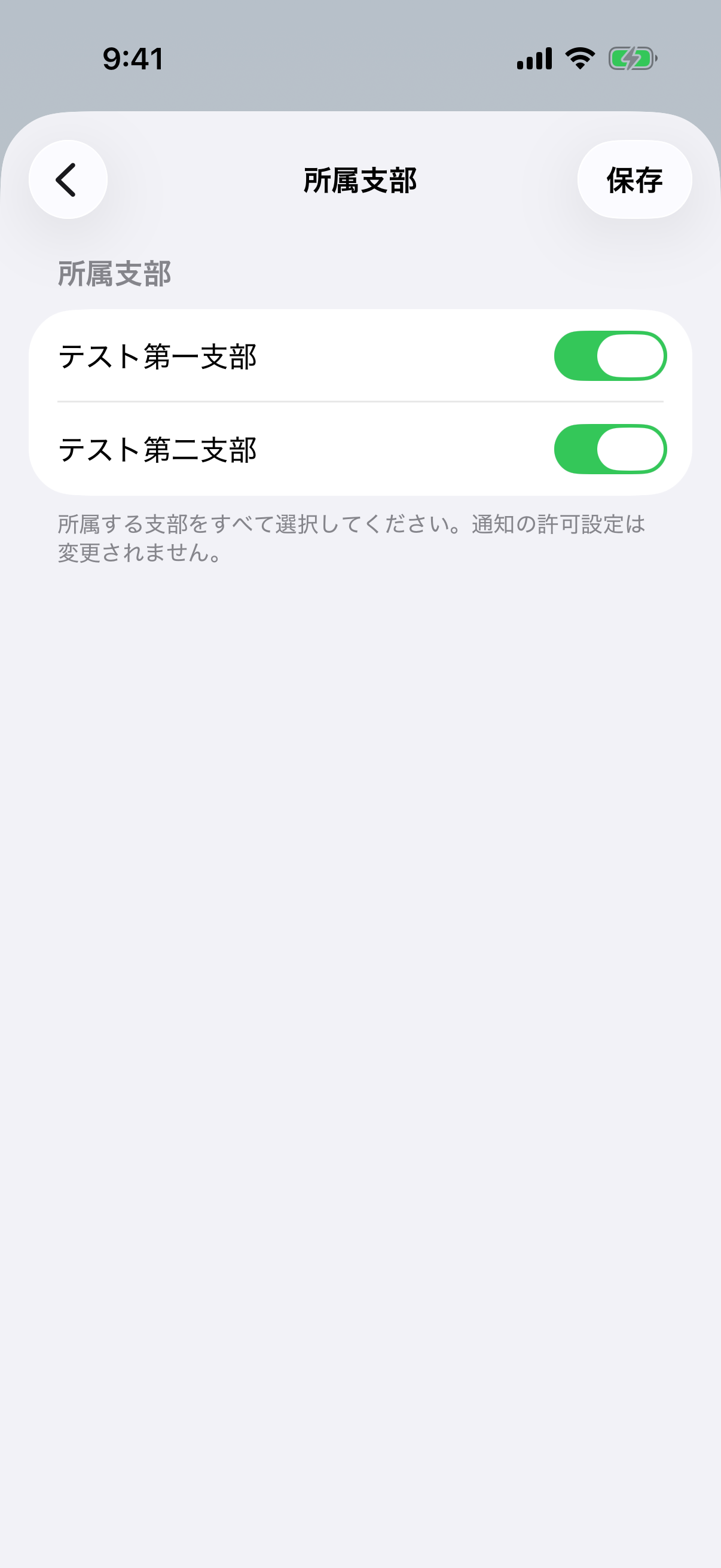
所属支部を1つ以上選んで保存 三本線メニュー → 設定 を開き、通知 まで下へスクロールします。 所属支部 を開き、自分が所属している支部をオンにします。1つ以上必要です。複数の支部を選択できます。一覧を下まで確認し、右上の保存 を押します。利用できる支部を1つ以上選び、利用できない支部の選択を外すと保存できます。 設定の通知欄へ戻り、選択した支部名と同期状態を確認します。 内部TestFlight iOS 1.20(Build 240)の画面例。画像を押すと大きく表示できます。
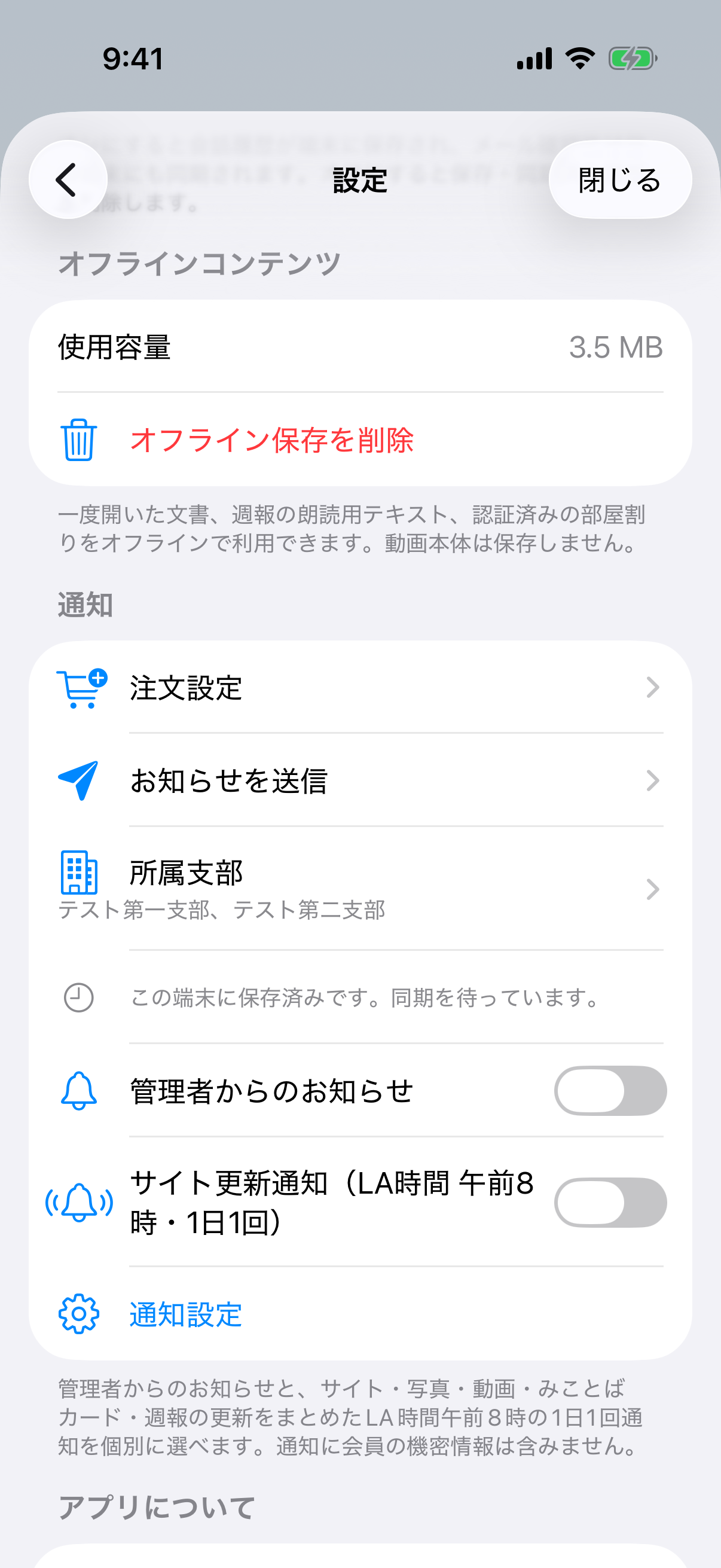
「端末に保存」と「同期済み」を確認 所属支部を同期しました: 選択がサーバーへ保存された状態です。この端末に保存済みです。同期を待っています。: 選択はこのiPhoneに残っていますが、通知の配信にはまだ反映されていません。端末の通知登録や通信の完了を待ちます。同期できなかった場合は、通信を確認して所属支部の同期を再試行 を押します。成功するまでは、サーバーで最後に確認できた選択が有効です。 一覧を読み込めない時は再試行 します。一時的に一覧から見えなくなっただけで、保存済みの支部を別の支部に置き換えることはありません。廃止された支部は「現在利用できません」と表示され、保存済みの所属は保持されます。変更する時はその選択を外し、利用できる支部を選んで保存してください。 内部TestFlight iOS 1.20(Build 240)の保留表示例です。保存操作ができても、同期完了を確認するまでは配信先の変更は完了していません。
通知を受け取るための確認: iPhoneの通知許可と、アプリの管理者からのお知らせ をオンにします。必要なら通知設定 からiPhone側の許可を確認し、Push通知の登録を再試行 で端末を登録します。所属支部を選ぶだけでは通知許可は変わりません。未設定でも全員向け通知は従来の通知設定に従って届きますが、支部向け通知は届きません。日次サイト更新通知は所属支部に左右されません。
支部向けPushは、配信時点の同期済み所属支部と、注文で指定した支部のどれかが一致する場合に届きます。所属支部の詳しい説明は設定の取扱説明書 にもあります。
管理者:注文設定を開き、新規作成する
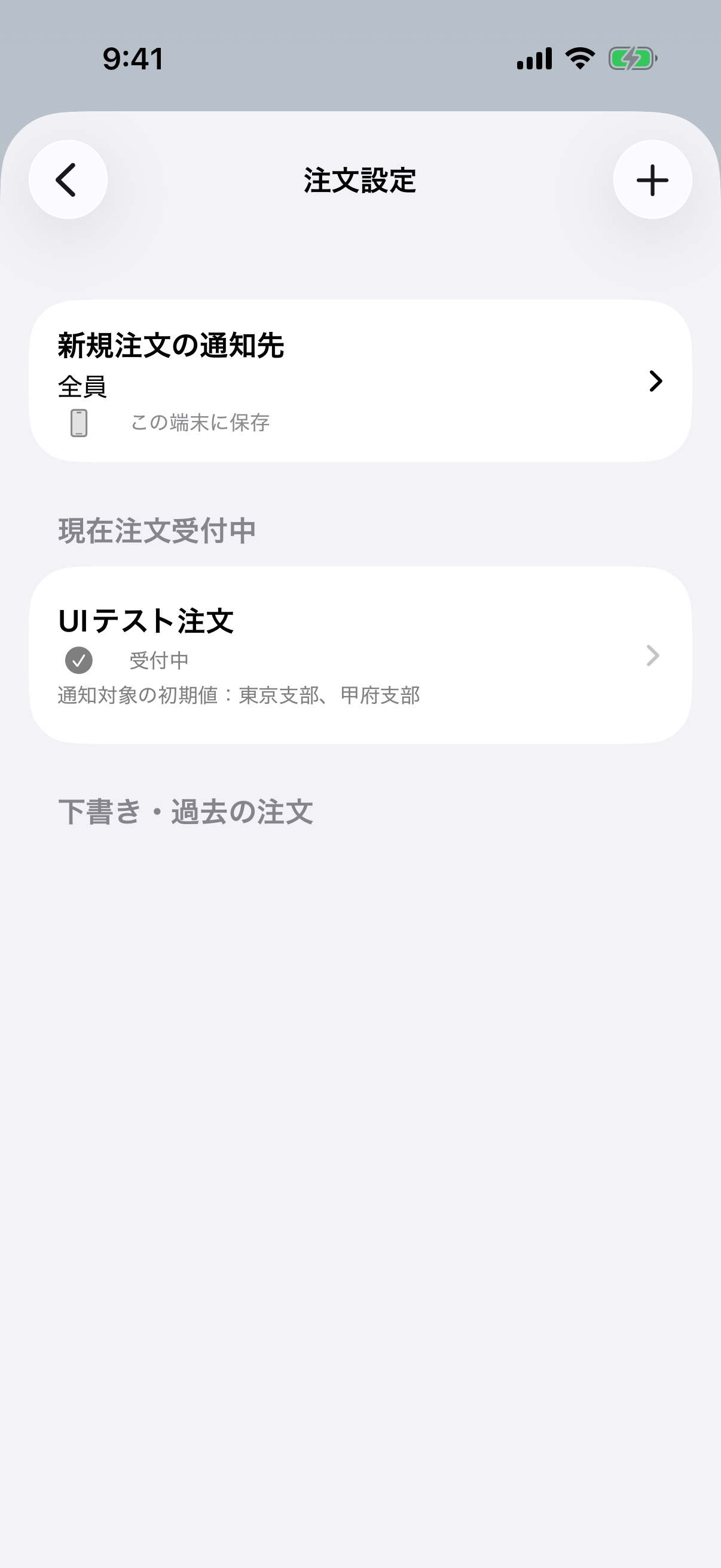
注文設定一覧から始める 設定 → アカウント でAdministratorとしてログインします。設定を通知 までスクロールし、注文設定 を開きます。 新しく作る場合は右上の+(新規) を押します。既存の設定は、注文名と状態が表示された行を押します。 撮影用の注文を使った2026年9月12日の画面例。設定一覧と利用者の「注文」画面は別です。
この端末で新しい注文を作る時の初期値を決める
普段は自分の支部だけに案内する場合、その支部を初期値として保存しておくと、新しい注文を作るたびに選び直す必要がありません。別の支部にも案内する注文では、作成画面で変更できます。
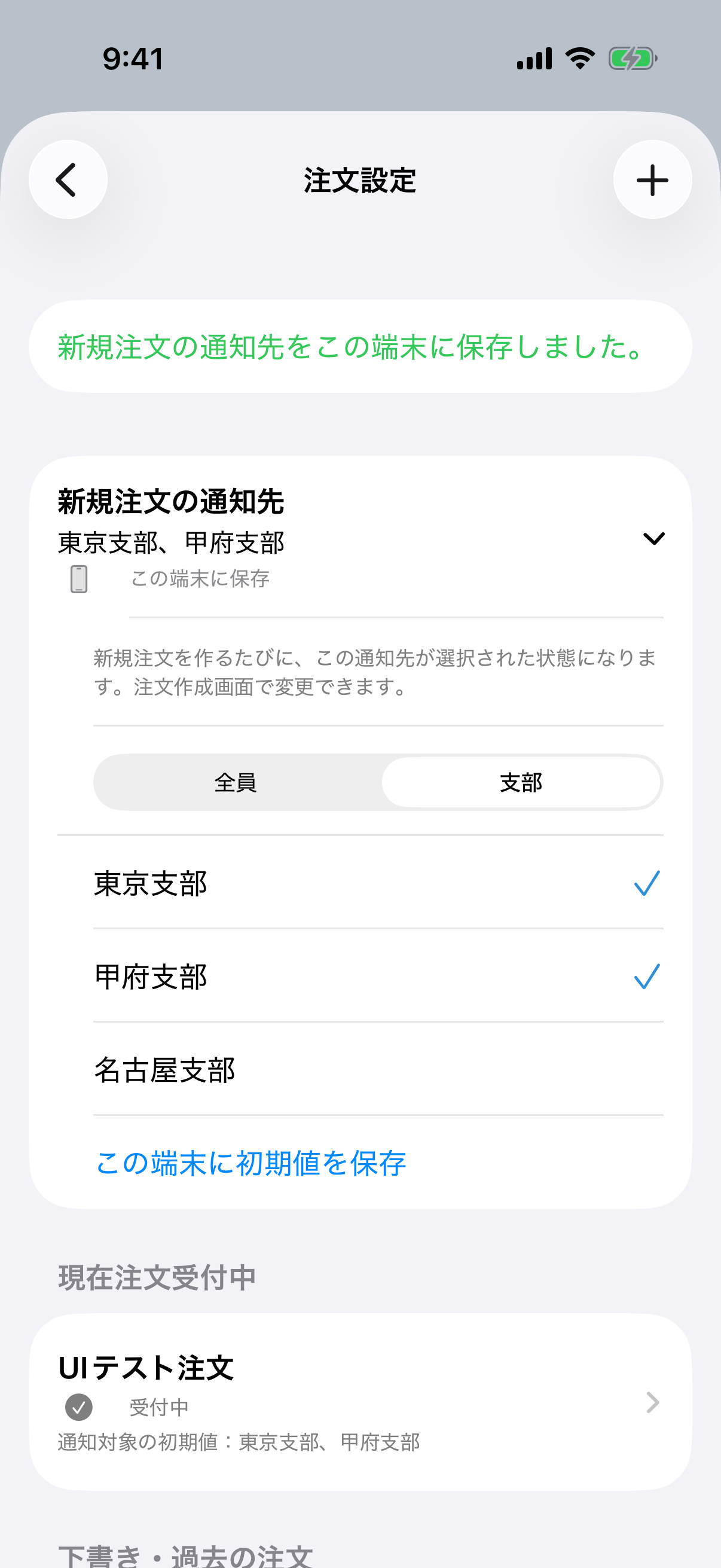
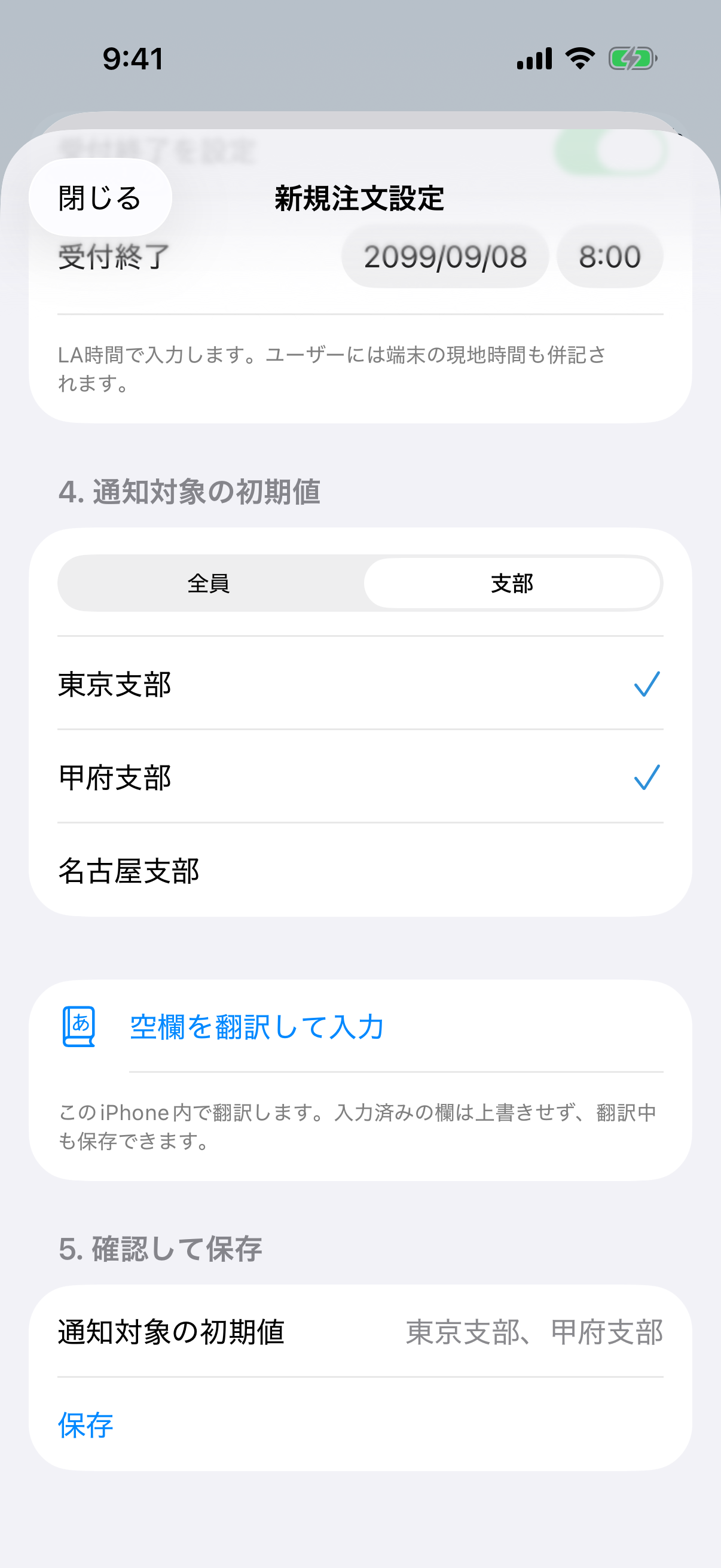
「新規注文の通知先」を設定 注文設定のメイン画面で新規注文の通知先 を開きます。 通知先の初期値 で全員 または支部 を選びます。支部の場合は1つ以上選択します。この端末に初期値を保存 を押します。以後、この端末で+(新規) から作る注文は、保存した対象を最初に表示します。個々の新規注文を入力している時にも通知対象を変更できます。既存設定のコピーはコピー元の対象を引き継ぎ、編集や今回だけの配信変更はこの端末の初期値を書き換えません。 内部TestFlight iOS 1.20(Build 240)の画面例。初期値はこの端末用です。ほかの管理者やほかの端末の初期値には反映されません。
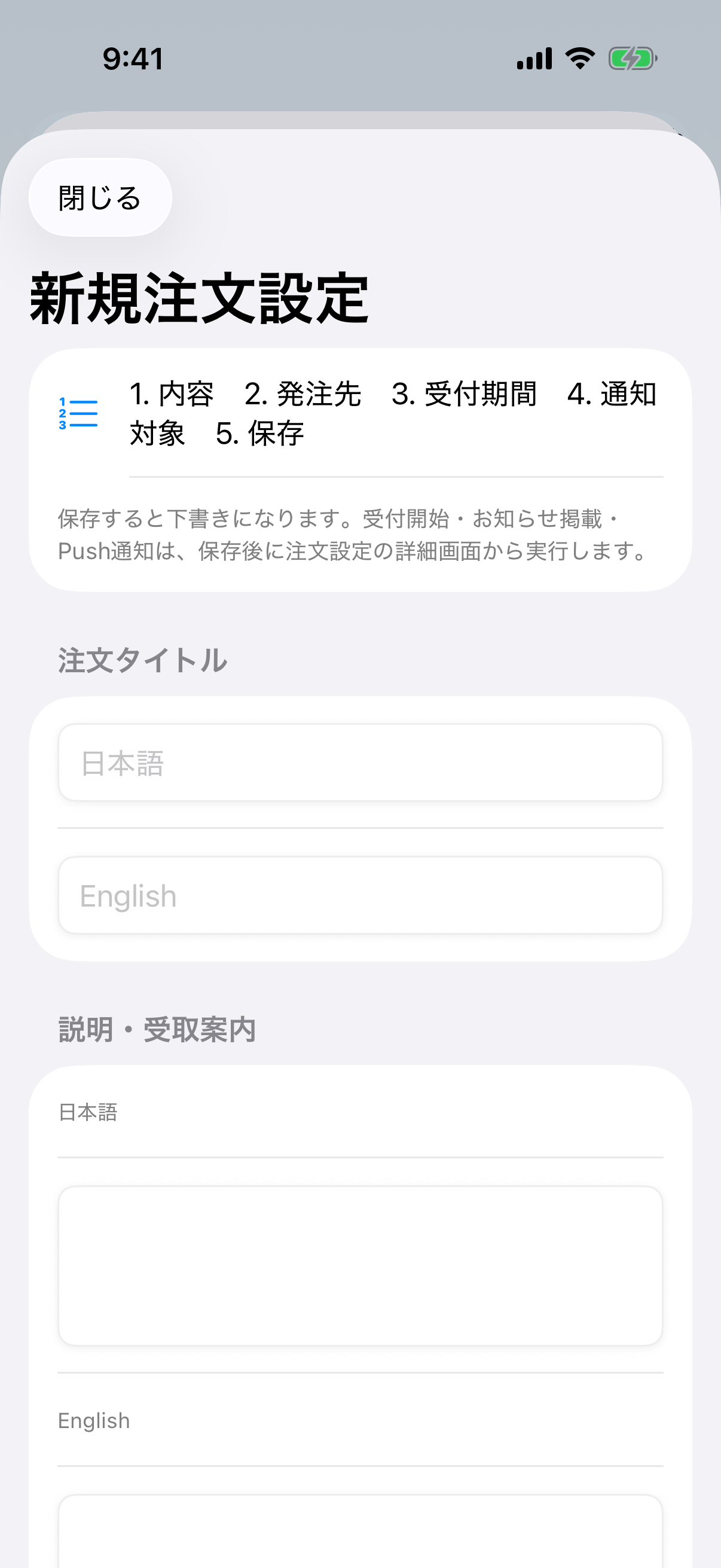
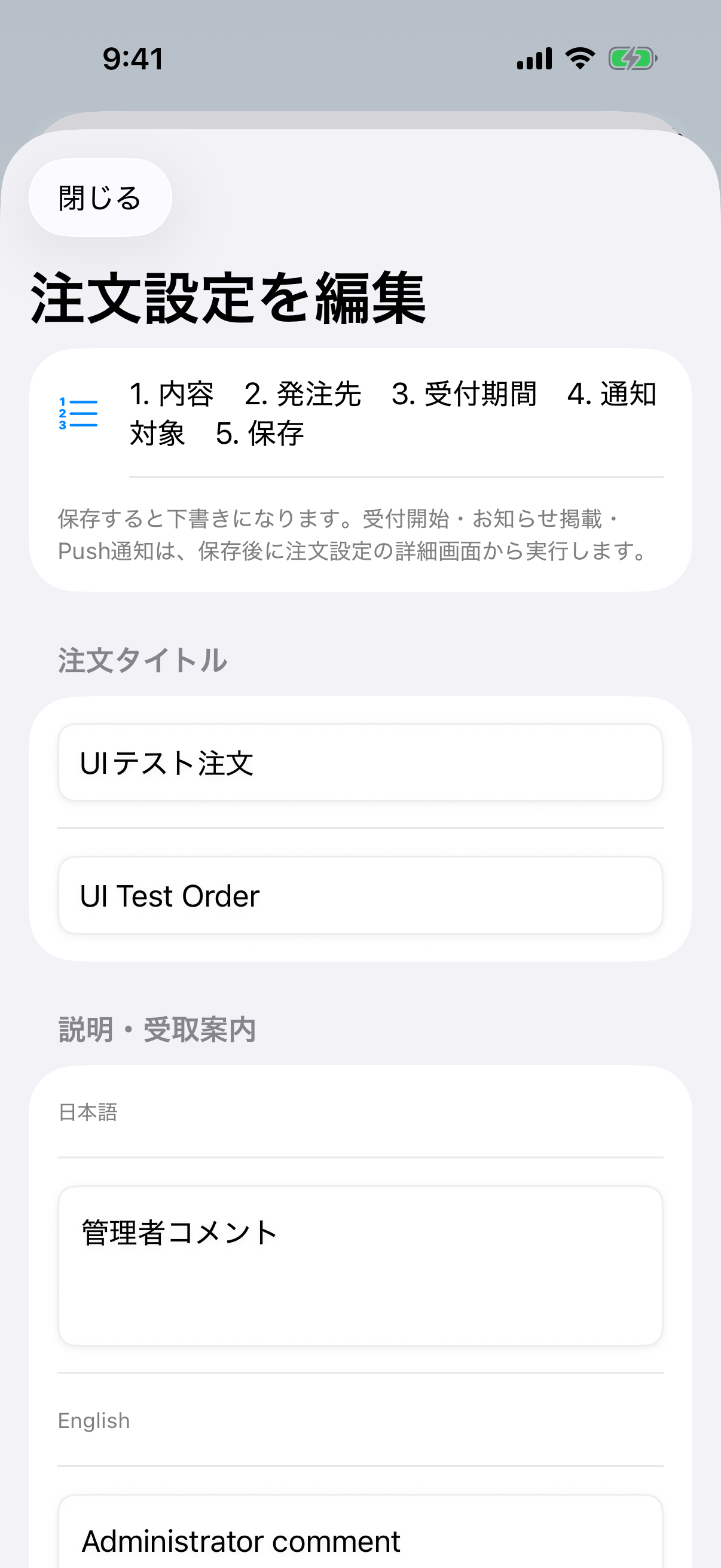
1. 内容を入力する 注文タイトル に利用者へ見せる名前を入力します。日本語または英語の少なくとも片方が必要です。説明・受取案内 へ、商品の説明や受取方法を書きます。商品 へ商品名を入力します。項目を追加 で商品を増やします。各商品にも日本語または英語のどちらかが必要です。上部だけで入力を終えず、下へスクロールして発注先・日時・通知対象まで確認します。
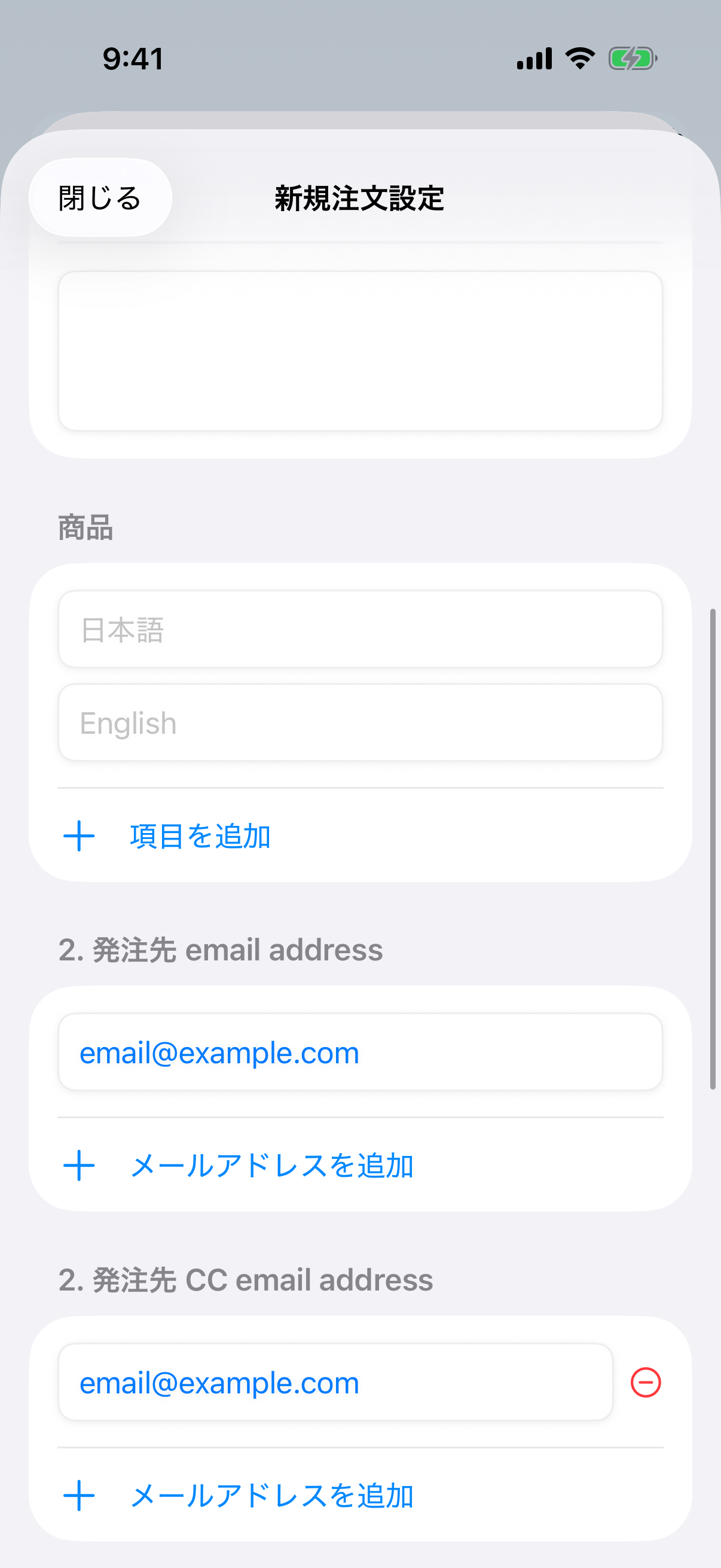
2. 発注先と受付日時を入力する 発注先 email address へ、受け付けた注文を送る宛先を1件以上入力します。複数宛先はメールアドレスを追加 で増やします。発注先 CC email address は必要な場合だけ追加します。これはPush通知の対象とは別のメール送信先です。受付開始を設定 ・受付終了を設定 を必要に応じてオンにし、LA時間 で日時を選びます。両方を指定する場合は開始を終了より前にします。利用者には端末の現地時間も併記されます。受付期間と、後で設定するPush配信時刻は別です。
3. 通知対象を選び、最下部で保存する
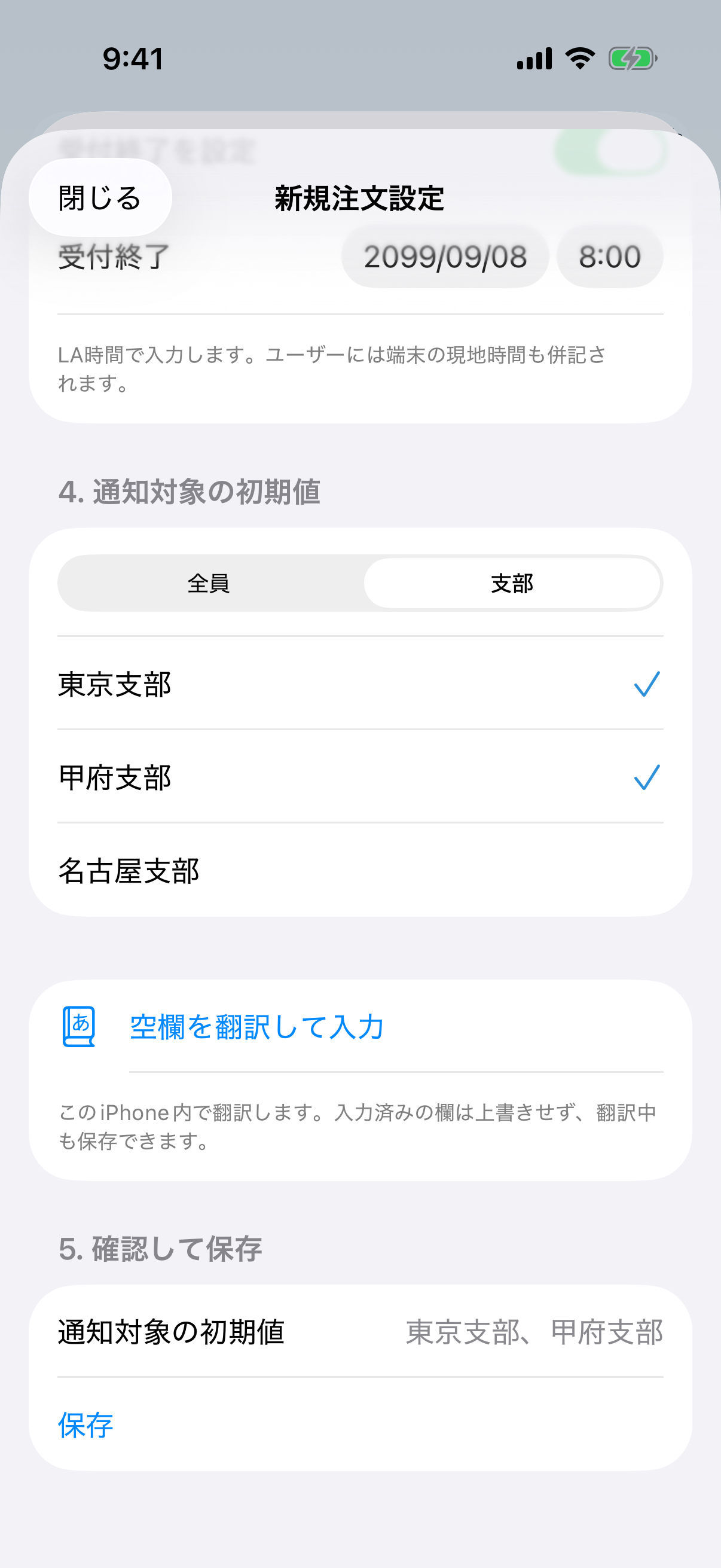
この注文の通知対象の初期値を選ぶ 全員: 「管理者からのお知らせ」を受け取る設定の利用者へ、所属支部にかかわらず通知します。支部: 対象の支部を1つ以上選びます。複数選択できます。チェックの付いた支部名をすべて確認してください。支部を選んでいない、一覧を取得できない、選択に「利用不可」がある場合は、そのまま支部向け設定を保存できません。再試行し、対象を確認します。 新しい注文には、この端末で保存した「新規注文の通知先」が最初に表示されます。4. 通知対象の初期値 で、この注文に合う対象へ変更できます。管理者自身の所属支部が自動で対象になることはありません。
支部指定は内部TestFlight iOS 1.20(Build 240)で利用できます。支部名はサーバーの一覧から選びます。
4. 翻訳と通知対象を見直して保存 必要なら空欄を翻訳して入力 を押します。タイトル・説明・商品名の空欄を補い、入力済みの訳は上書きしません。 最下部の5. 確認して保存 で、通知対象の初期値 に表示された「全員」またはすべての支部名を読みます。メールの発注先、受付日時、日英の内容も確認します。 保存 を押し、設定一覧に戻ったら保存した注文を開きます。新規作成・コピーの保存直後は下書き です。保存だけでは受付開始、掲載、Push送信は行われません。通知対象の要約は保存ボタンのすぐ上です。画面の最下部までスクロールしてください。
この通知対象は注文のお知らせのPush に適用されます。注文の閲覧権限、発注先へのメール、注文者の確認メール、日次サイト更新通知は変更しません。
既存設定の編集・コピー・履歴
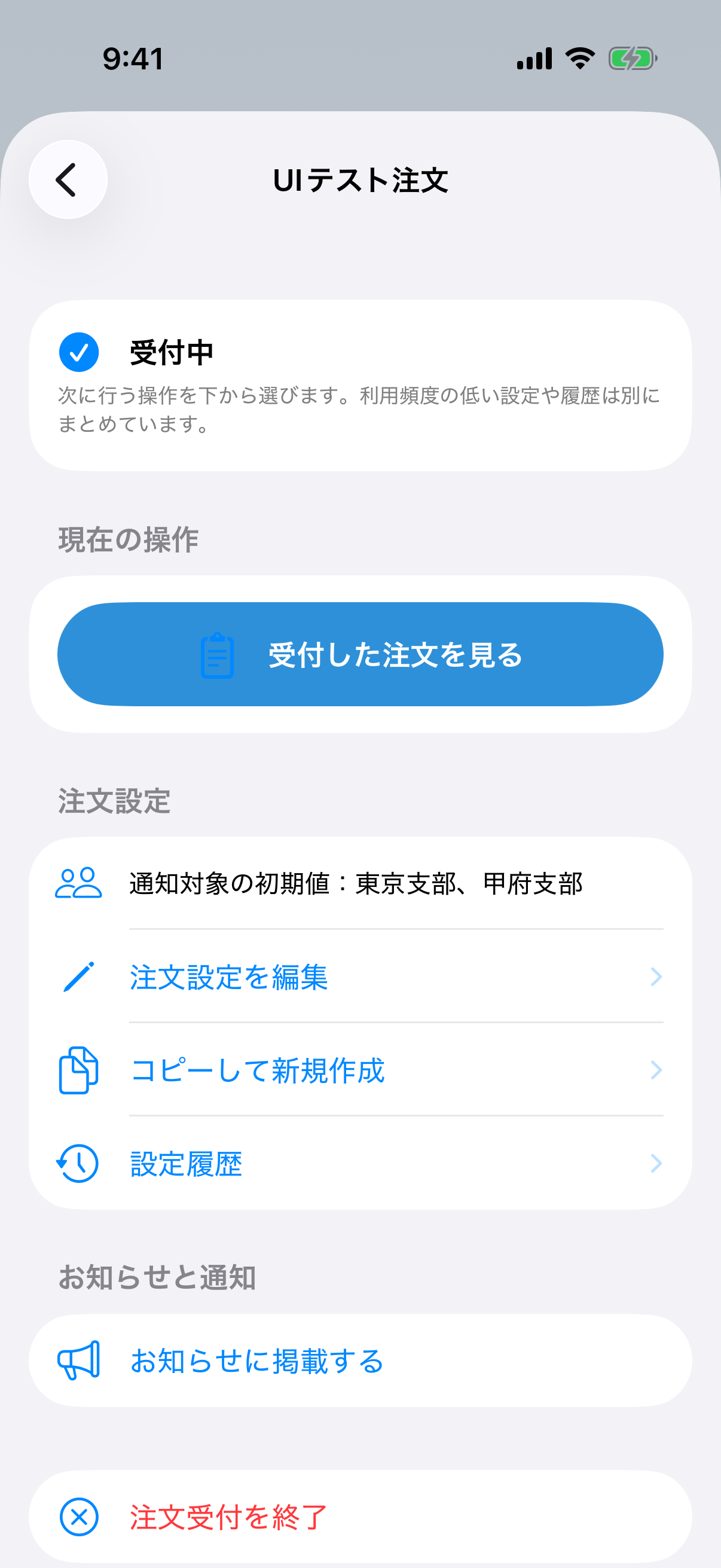
同じ受付を変更するか、新しい受付を作るか選ぶ 注文設定一覧から対象を開き、注文設定を編集 を押します。内容・発注先・受付日時・通知対象を変更し、最下部で保存 します。既存設定の編集は現在の受付状態を保ちます。 元の設定を残す場合はコピーして新規作成 を選びます。内容と通知対象は引き継ぎますが、受け付けた注文とPush予約はコピーしません。新しい注文名・日時・宛先・通知対象を見直して保存します。 設定履歴 で、保存した版とその時点の内容・通知対象を確認します。別の管理者による更新が表示された場合は、残っている入力と更新された欄を確認してから保存し直します。 編集・コピーは詳細画面の「注文設定」から開きます。
受付を開始し、お知らせへ掲載する
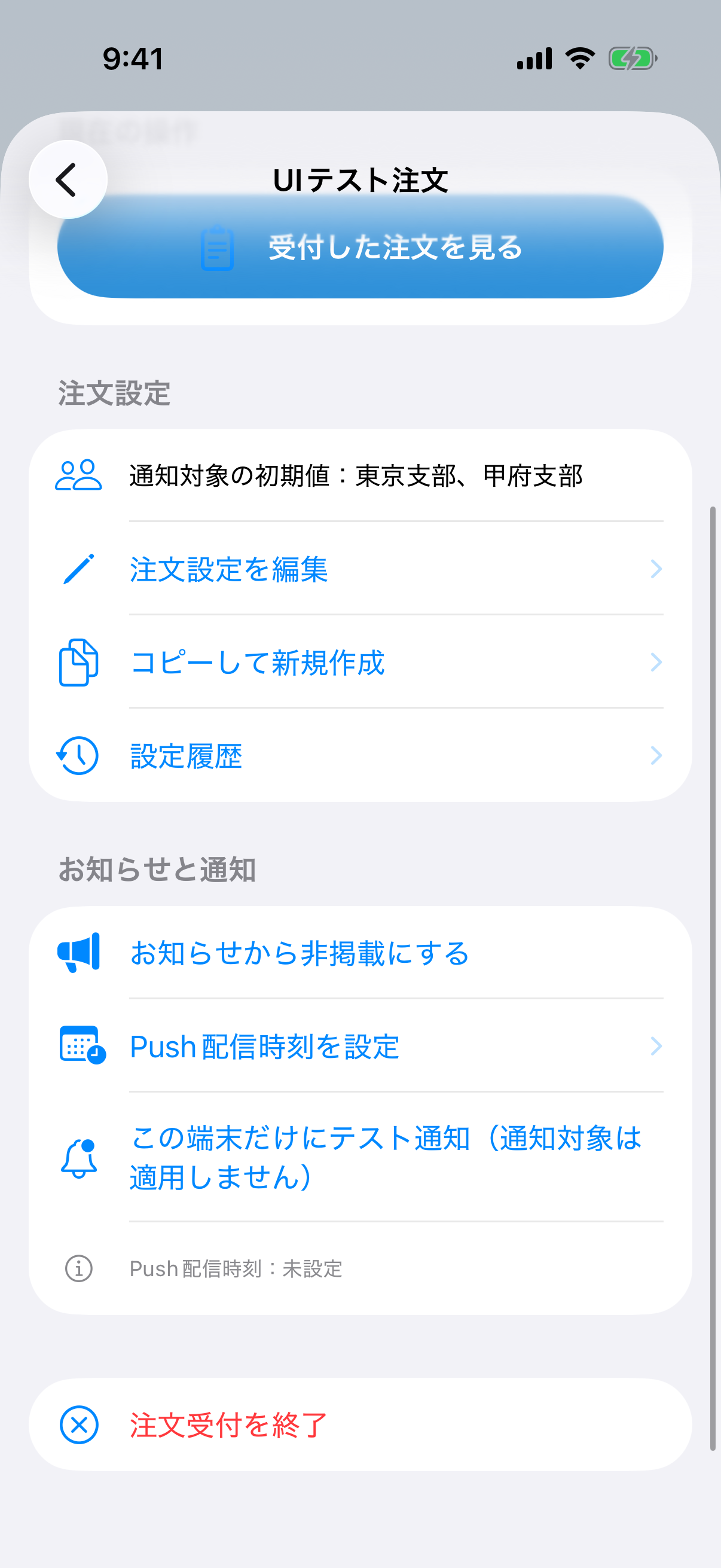
受付開始と掲載は別々に行う 下書きの詳細画面で注文受付を開始 を押します。将来の開始日時を設定している場合は、受付開始待ちになります。 お知らせと通知 → お知らせに掲載する を押すと、お知らせ欄に注文の案内が掲載されます。掲載しただけではPushは送られません。利用者のお知らせ → 注文 で受付状態を確認します。お知らせを掲載していても注文が下書きなら、注文画面には表示されません。 詳細画面では「現在の操作」「注文設定」「お知らせと通知」の順に確認します。
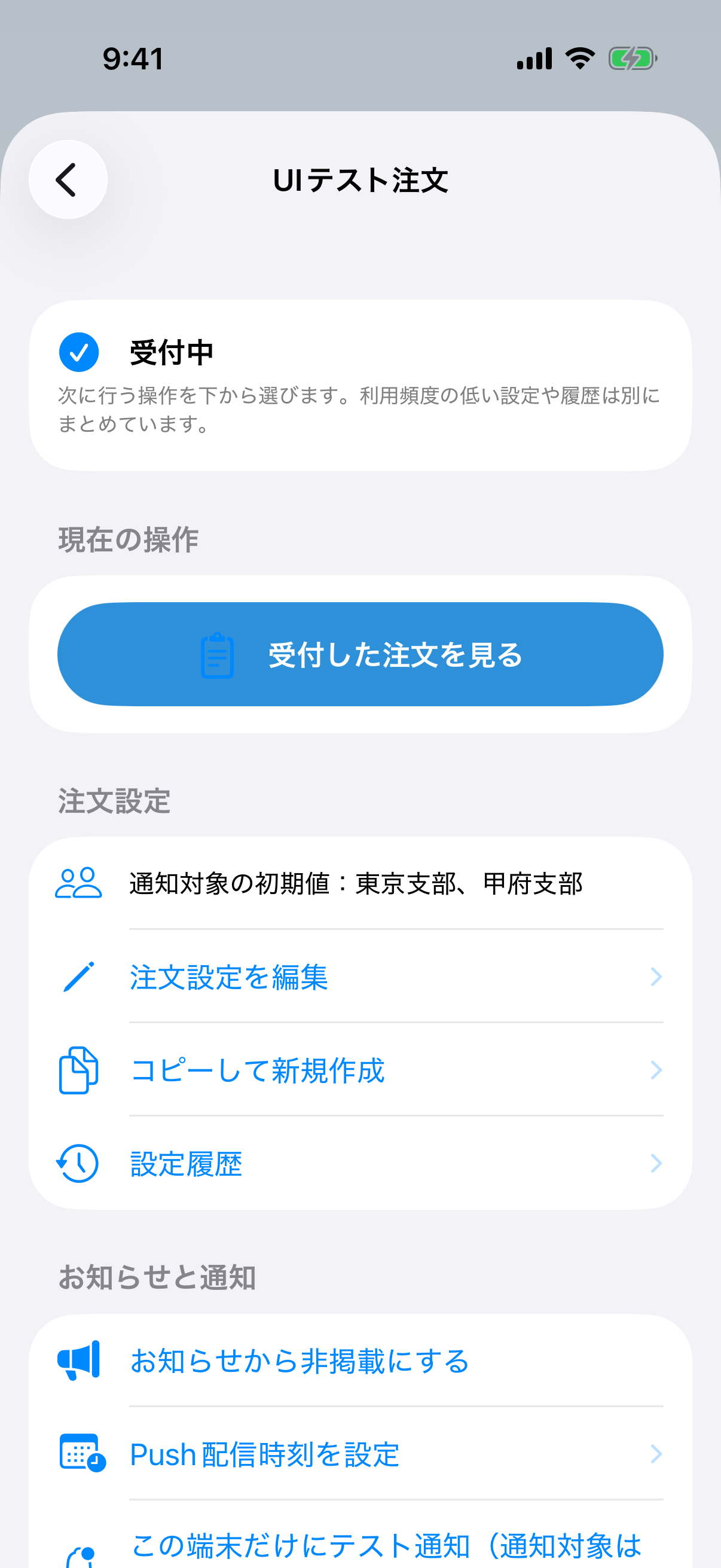
掲載後も注文の状態を確認 掲載後は詳細画面の状態を確認し、さらに下へスクロールします。お知らせと通知 に、Push配信時刻とこの端末だけへのテスト通知があります。
同じ詳細画面の上部です。テスト通知と配信操作は下側まで確認してください。
この端末だけにテスト通知を送る 操作中のiPhoneで通知を許可し、設定 → 通知にこの端末は登録済みです が表示されることを確認します。 掲載済み注文のこの端末だけにテスト通知(通知対象は適用しません) を1回押します。選択した支部や他の利用者へ送る操作ではありません。 届いた通知と、押した後のお知らせ・注文への移動を実機で確認します。成功表示があっても、集中モードやバナー設定によって通知が画面に表示されないことがあります。 テスト通知は現在の管理者端末だけです。支部の選択に関係なく、この端末で確認します。
Pushごとに対象を選んで予約する
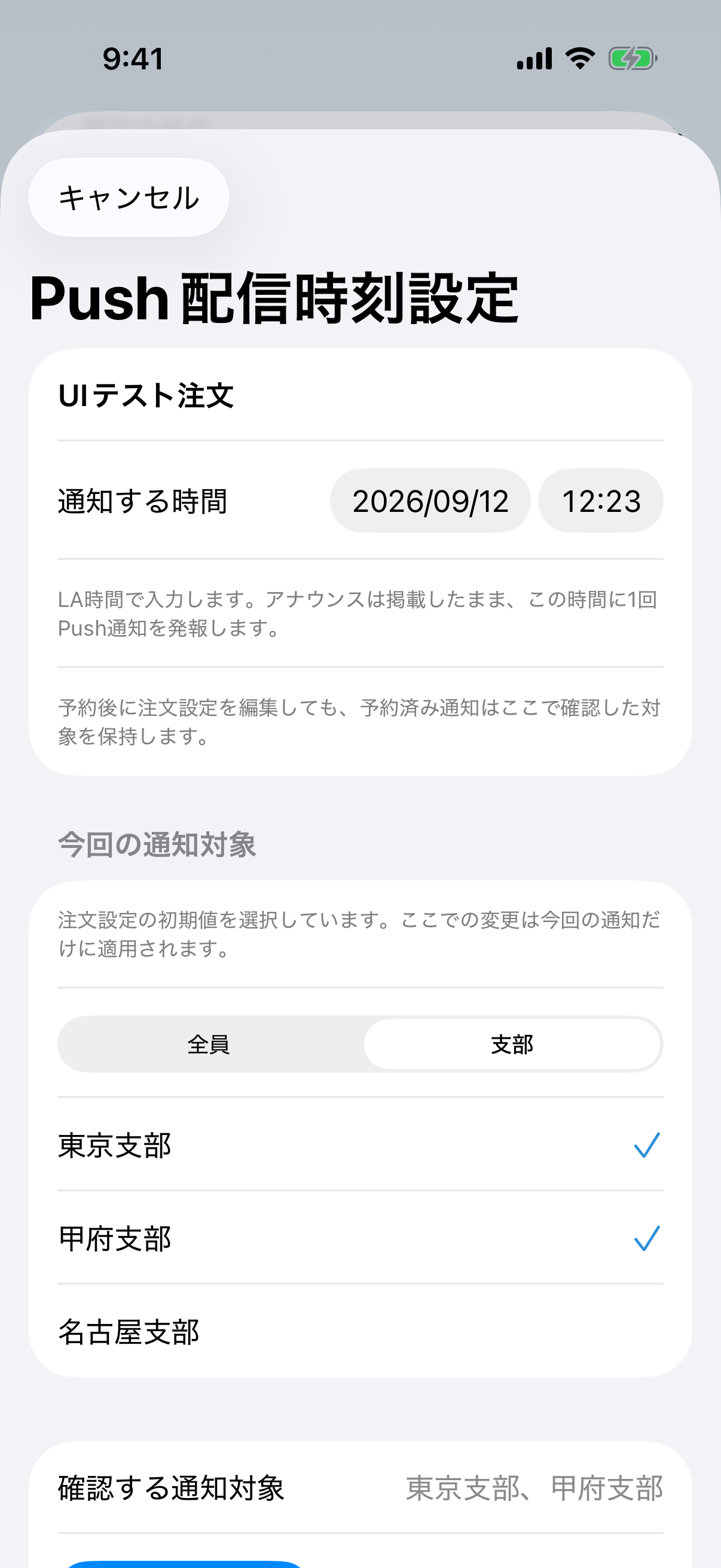
1. 配信時刻の画面を開く 掲載済み注文のPush配信時刻を設定 を開きます。 通知する時間 をLA時間 で指定し、下へスクロールします。注文の受付開始・終了日時とは別に、告知Pushを送る時間を設定します。
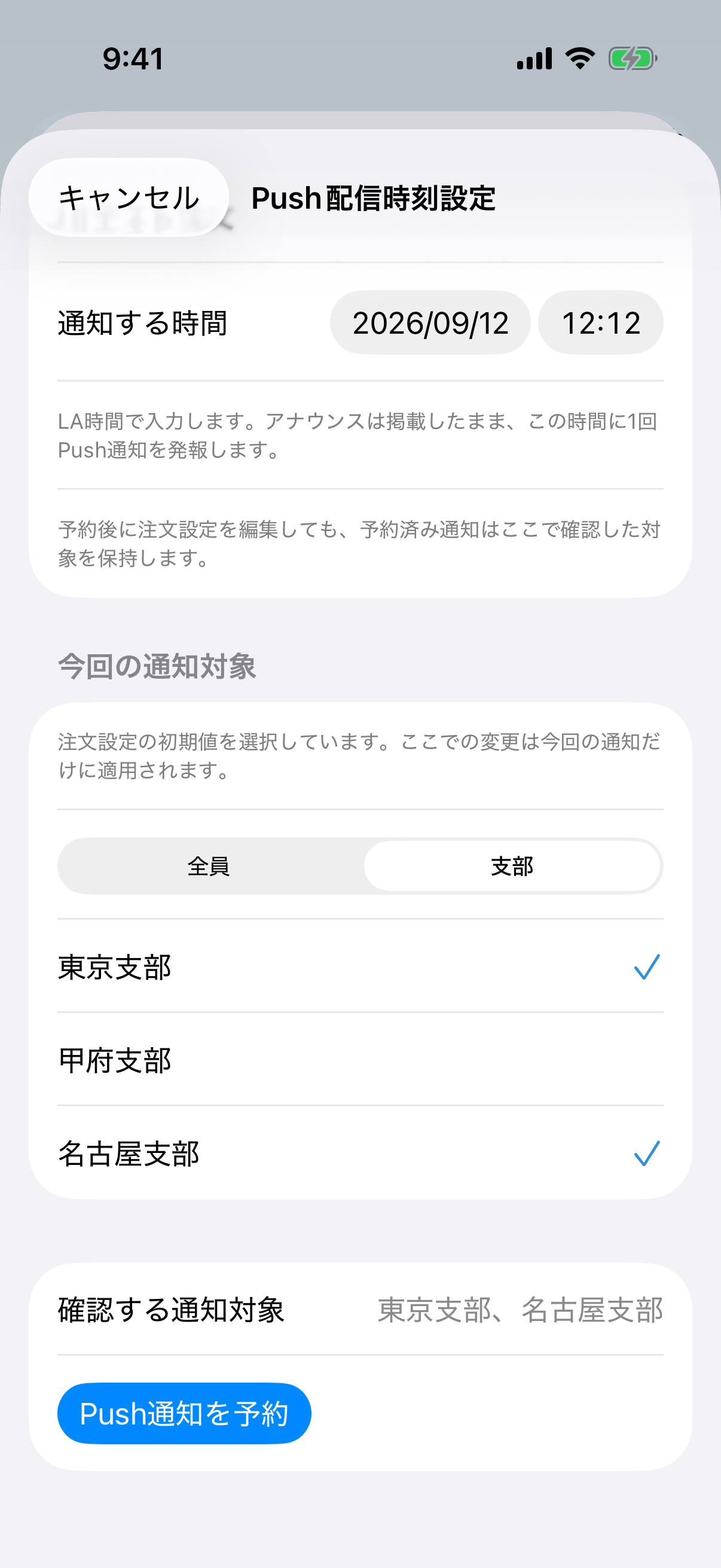
2. 今回の通知対象を選び、確認して予約する 今回の通知対象 には、この注文に保存した初期値が選ばれています。今回だけ対象を変える場合は、全員 または支部 を選び直します。支部の場合は1つ以上選び、複数にも送れます。 この画面の変更は今回の通知だけに使います。注文に保存した初期値と、メイン画面の「新規注文の通知先」は変わりません。 最下部の確認する通知対象 に、今回選んだすべての支部名が表示されていることを確認し、Push通知を予約 を1回押します。 詳細画面へ戻り、予約時刻と予約済みの通知対象 を確認します。後から初期値を変更しても、この予約の対象は変わりません。 内部TestFlight iOS 1.20(Build 240)の画面例。注文の設定を編集せず、この1回の送り先だけを指定できます。
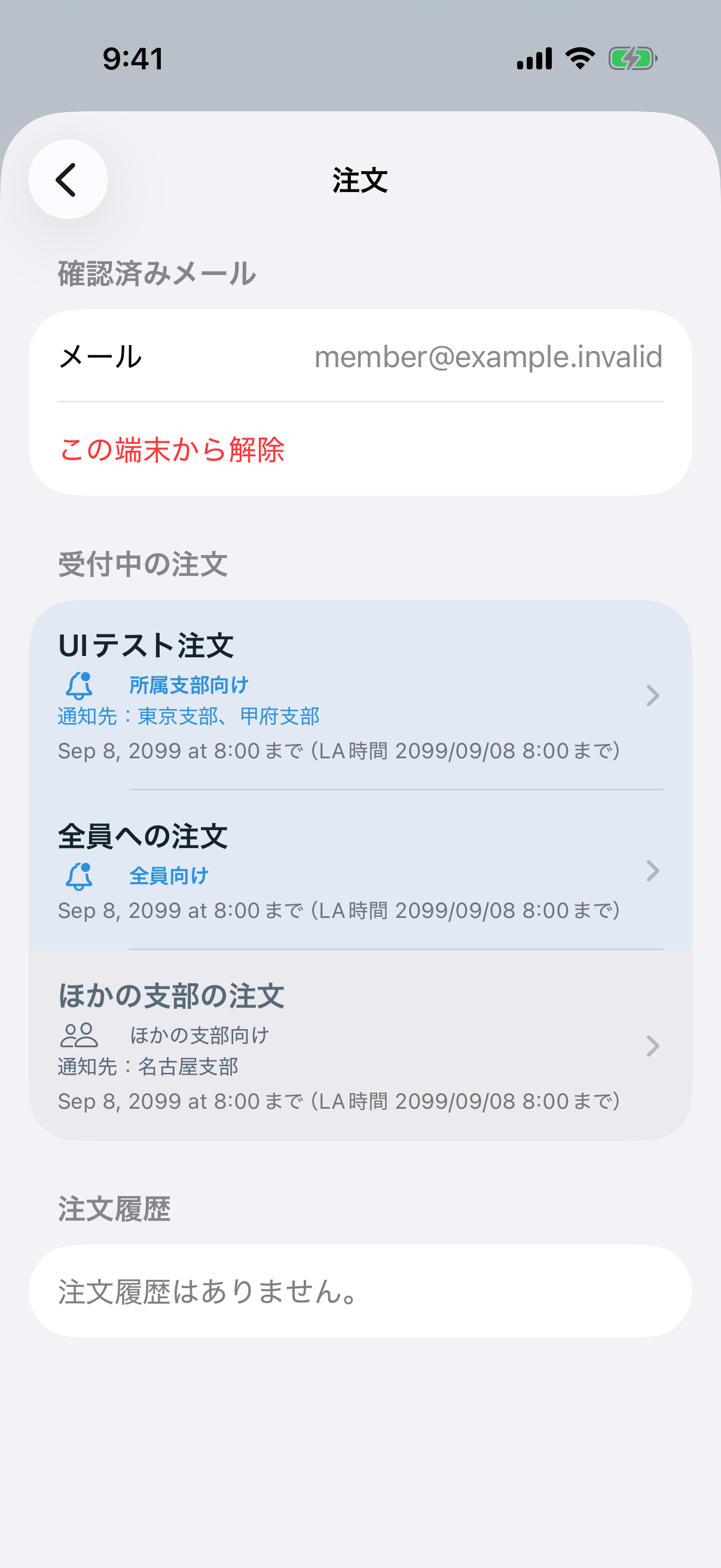
予約の対象・時刻を変更する: もう一度「Push配信時刻を設定」を開き、今回の通知対象と時刻を選び直して予約します。画面は注文の初期値から始まるため、以前の予約で変えた対象も改めて確認してください。未送信の予約を取り消す: 詳細画面で「お知らせから非掲載にする」を押します。お知らせの掲載と未送信の予約が取り消されます。再度通知する時は、掲載してから対象・時刻を確認し直します。送信結果を確認する: 詳細画面の状態、受付件数・失敗件数を確認します。送信結果の確認中は、状態の更新を確認してから次の操作を行います。注文の対象支部を一覧で確認 自分の支部・全員向けを上側に、ほかの支部向けをグレーで下側に表示します。
注文設定でも対象支部を確認 受付中・下書きなどの各区分内で同じ優先表示を使います。個別の配信で対象を変更した場合、お知らせにはその配信対象を表示します。
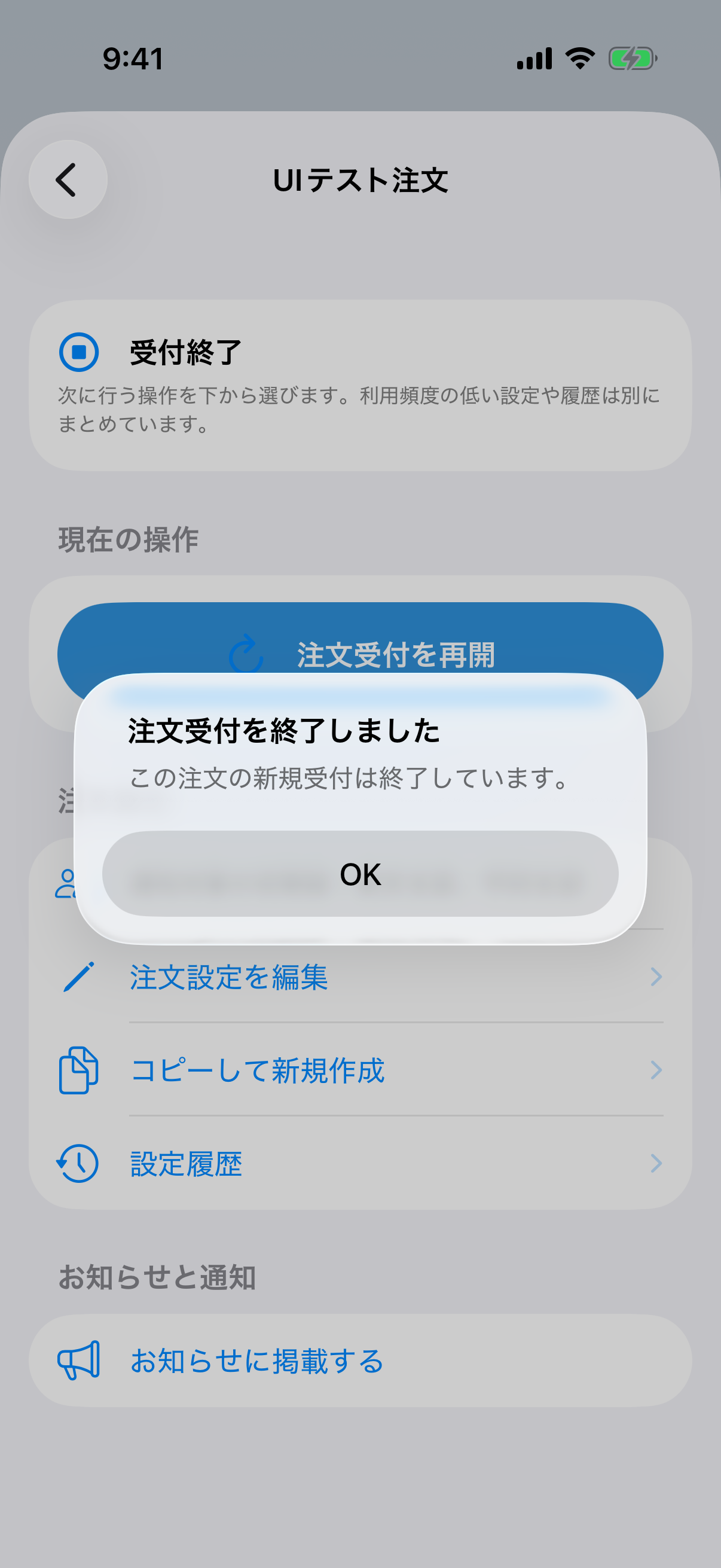
受け付けた注文を確認する 受付した注文を見る で商品・数量・コメントを確認し、必要ならCSVを作成 → CSVを共有 を使います。受付を終える場合は詳細画面の最下部の注文受付を終了 、再開する場合は注文受付を再開 を押します。利用者側の注文・編集・キャンセルはお知らせ・注文の取扱説明書 をご覧ください。
4. 最後の確認
日本語と英語が両方そろい、同じ内容になっている。 日付、時刻、電話番号、リンクを別の人にも確認してもらった。 公開ページ、受信箱、通知、写真の説明に個人情報がない。 管理者画面だけでなく、一般利用者として結果を開いた。 削除や大量の一括変更は、別の管理者にも選択内容を見てもらった。
通知から公開・更新された内容を開く
App Store公開中のiOS 1.20以降で利用できます。 更新リンクは、対応後に新しく作られるお知らせに表示されます。
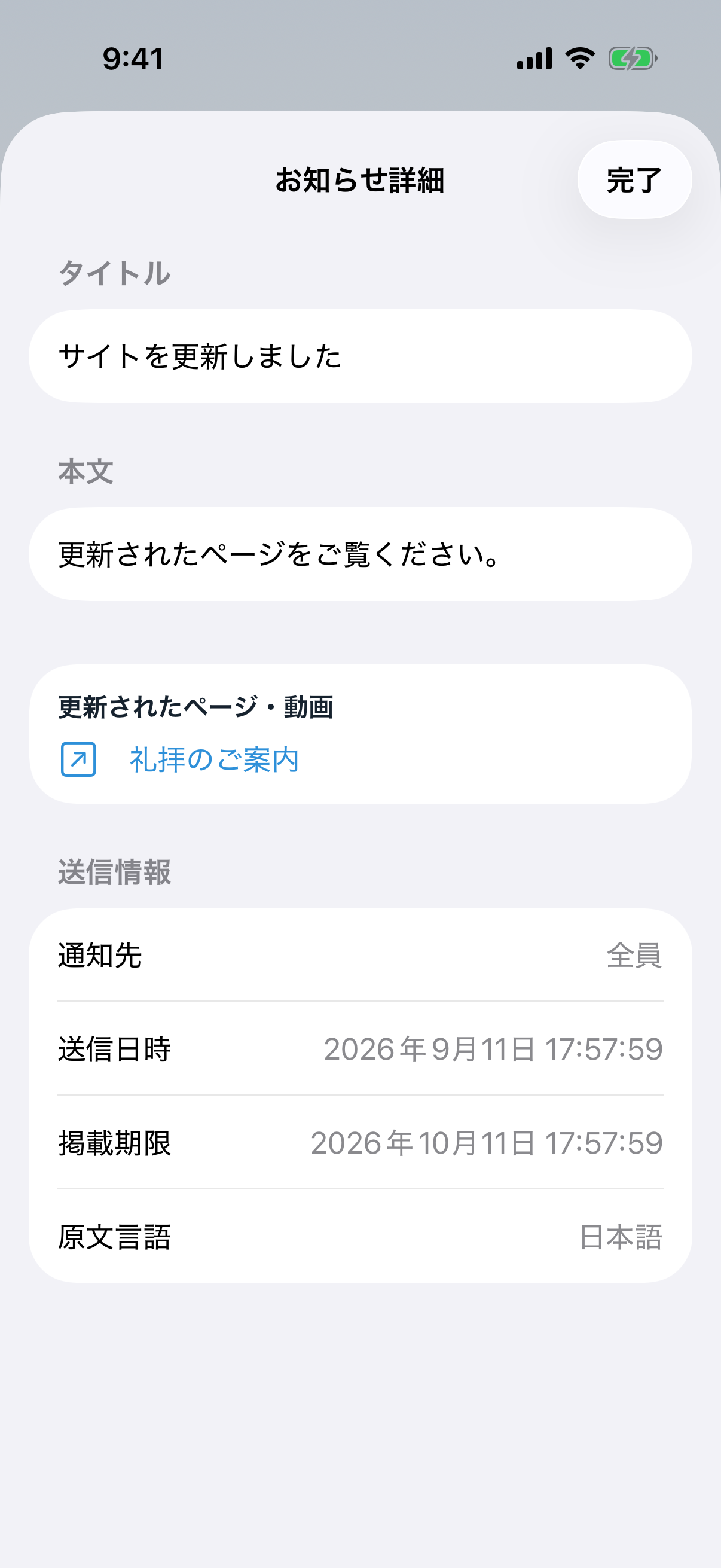
アプリ・サイト更新のPush通知には、更新の種類と件数をまとめた短い要約が届きます。Storeに新商品がある場合は「ストア更新6件」のように件数を表示します。 通知をタップすると、そのお知らせの詳細が開きます。更新されたページ・動画 の欄に、更新ページ、アプリの新機能、週報、説教サマリー朗読、みことばカード、Store商品のタイトルが並び、何が公開・更新されたか確認できます。 タイトルを1回タップすると、該当するページ、動画、またはStore商品を直接開きます。個別のタイトルとリンク先URLはPush通知文には含めません。 一覧から公開された内容を確認できます。
iOS 1.20/242の実画面。説明用のサンプル内容です。
詳細のタイトルをタップすると、公開ページを開きます。
iOS 1.20/242の実画面。説明用のサンプル内容です。
YouTubeはDavar Kingdom of GodとJun Asaiの新着動画を、LA時間午前8時の日次サイト更新へまとめます。Storeは、日本語・英語の商品APIで確認した新商品を「ストア更新」として同じ日次通知へ含め、詳細には正確な商品名と商品ページへのリンクを保存します。YouTube、Store、公開アプリ版と説教サマリー朗読はいずれも初回の正常取得では過去分をまとめて通知せず、現在位置を基準として記録します。公開アプリ版はバージョン履歴の公開済み版だけを確認し、詳細からその版の新機能へ移動できます。週報更新の詳細から週報PDF、説教サマリー朗読の詳細から該当する朗読動画を開けます。取得失敗時は以前の基準を保持し、復旧した時に古い項目を新着として誤通知しません。Link欄のInstagram・Facebook・Xは現時点では更新通知の対象外です。
ホームの「SNS更新情報」でも、YouTubeのタイトルから最新動画を直接開けます。使い方と画面はホームの取扱説明書をご覧ください。
お知らせの掲載期間: 期限を設定していないお知らせは、公開日時から30日で一覧から削除します。明示された掲載期限がある場合はその期限を優先します。注文に関するお知らせが消えても、注文データは削除されません。期限切れのお知らせは表示しません。管理者が削除したお知らせは、同期が成功すると表示されなくなります。オフライン時は、端末に残るお知らせを掲載期限まで表示することがあります。
注文受付の終了を確認する 「注文受付を終了しました」と表示されたら完了です。失敗した場合はエラーを表示し、成功扱いにはしません。
iOS 1.20/242の実画面。説明用のサンプル内容です。