メニュー 7
設定
日本語・英語、文字サイズ、アカウント、通知をまとめて管理します。権限に応じた管理機能もここに表示されます。
最初にUser Setupを完了する
iOS 1.21以降では、設定の一番上にUser Setup(ユーザー設定)が表示されます。教会のログインパスワードでログインし、自分が所属する支部を1つ以上選ぶと完了です。ログイン済みの場合、パスワードの再入力は不要です。入力したパスワードは保存せず、ログイン後のセッションだけを端末のKeychainで保護します。
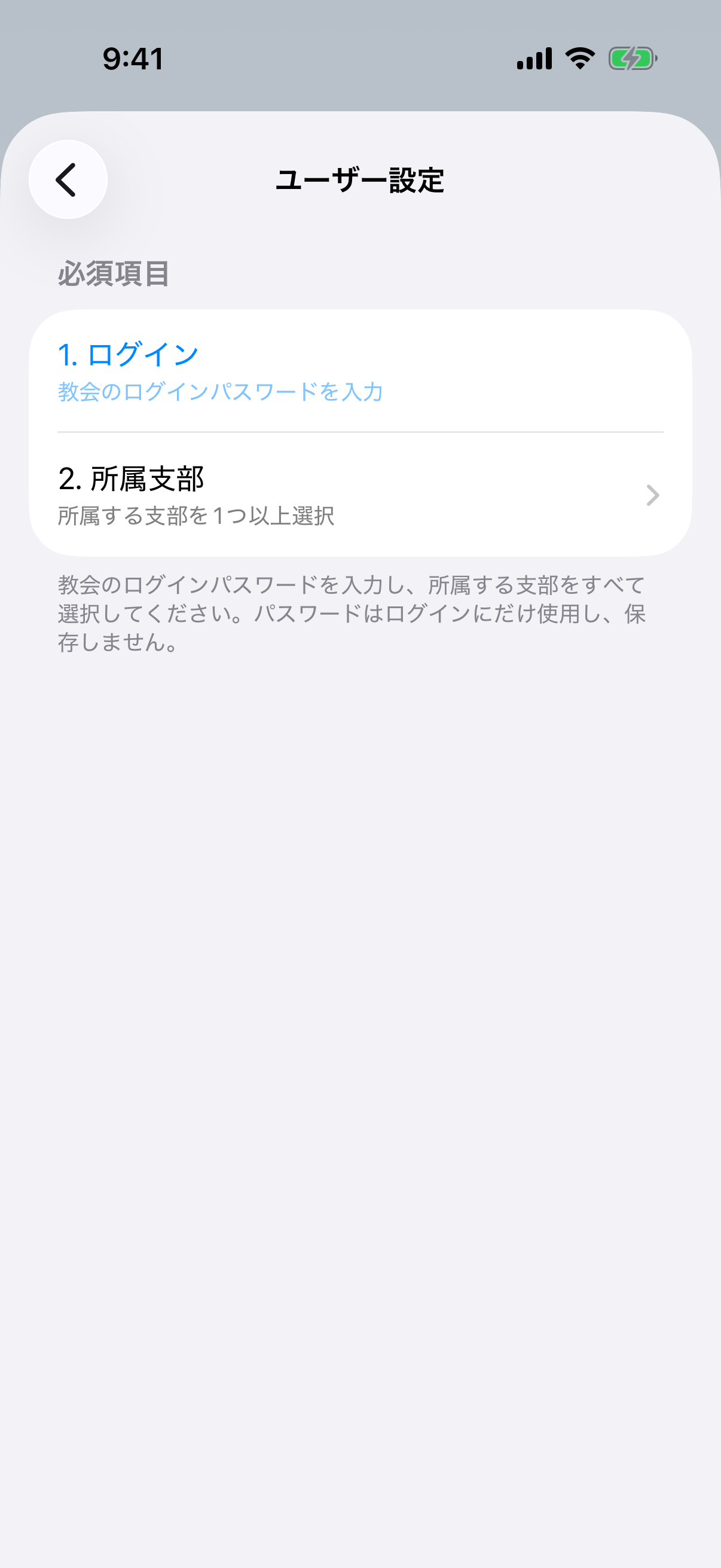
必須項目は2つです
- ログイン:教会から案内されたパスワードを入力します。
- 所属支部:自分が所属する支部を1つ以上選び、保存します。
- 両方が済むと緑のチェックが付きます。設定画面のUser Setupはグレー表示になり、完了済みであることを示します。
- 完了後も、下にある「アカウント」「所属支部」から個別に変更できます。
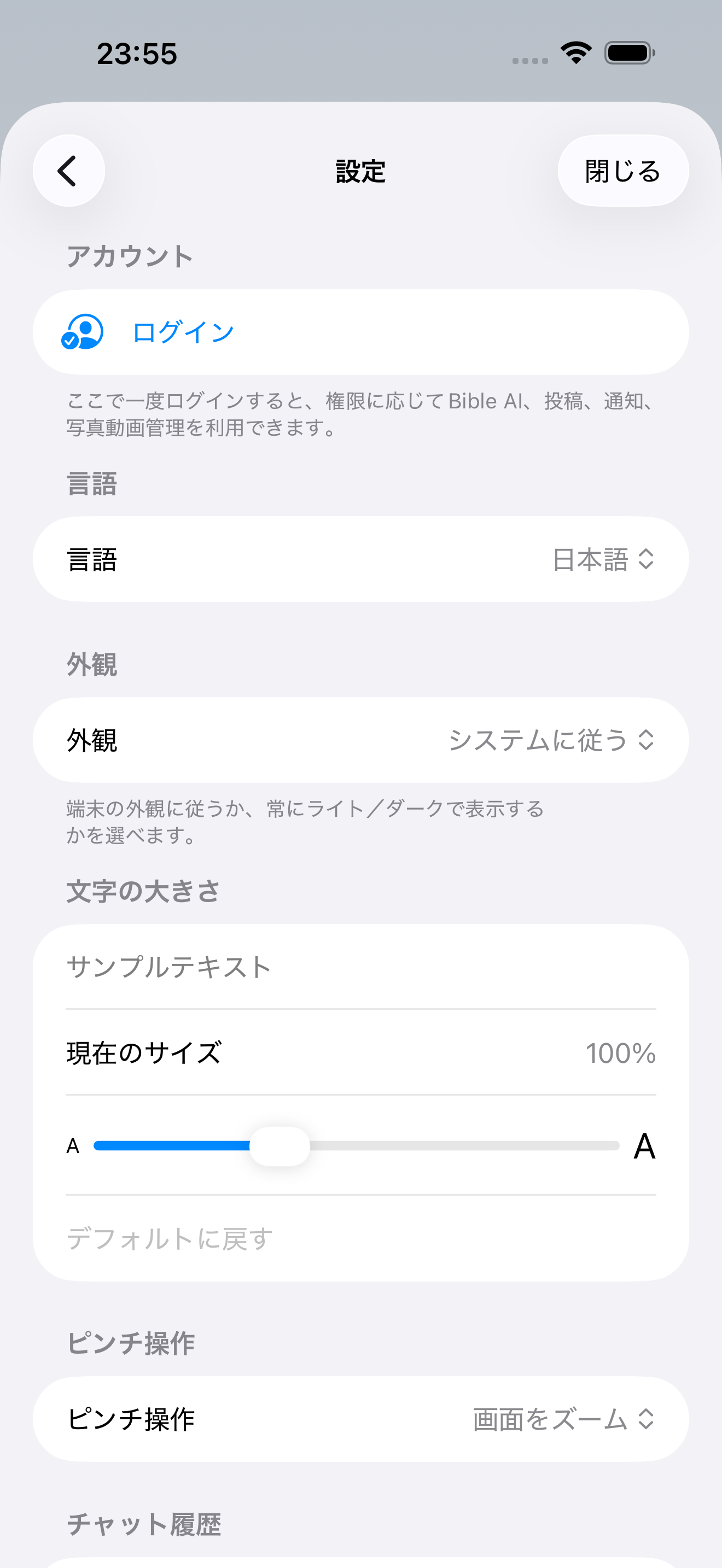
基本設定
- 言語:日本語または英語へ切り替えます。メニュー、ボタン、取得する教会コンテンツの言語に反映されます。
- 外観:システムに従う、ライト、ダークから選びます。
- 文字サイズ:アプリ内の本文を読みやすい大きさにします。聖書にはリーダー内の微調整もあります。
- ピンチ操作:画面ズーム、または文字サイズ変更を選びます。画面ズーム中は1本指で表示位置を移動できます。
- アカウント:会員用機能を使う時に一度ログインします。
- 通知:さらに下へスクロールし、管理者のお知らせと毎朝のサイト更新まとめを別々に選びます。
アカウントへログイン
- 三本線 → 設定 → アカウントを開きます。
- 教会から案内されたパスワードを入力し、ログインします。
- 1.30(Build 282)では、成功後にUser Setupが開きます。所属支部を確認・保存し、完了でアカウントへ戻ってRoleと利用できる機能を確認します。
- ログアウトすると、Bible AI、投稿、管理機能はすぐ閉じ、コルネリオ会のWebログインcookieも削除されます。
通知
公開版iOS 1.22の設定画面では「アプリ・サイト更新通知」と表示されます。LA時間午前8時の集計はアプリとサイト双方の更新に対応しています。
- 管理者からのお知らせ:送信された教会アナウンスをすぐ受け取ります。
- アプリ・サイト更新通知:公開されたアプリの新機能、週報、説教サマリー朗読、サイト・写真・動画・みことばカード・Store商品の更新をLA時間午前8時に1日1回まとめて受け取ります。
- 通知設定:iPhoneのシステム設定を開き、許可、音、バナーを変更します。
- 「この端末は登録済み」が出ない場合は通信を確認し、Push通知の登録を再試行します。
所属支部
アプリの「所属支部」と注文の通知先に表示する支部一覧は、みことばカードギャラリーの支部情報(「○○支部」という支部ラベル)と同期します。Pasadena(本部)を先頭に固定し、そのほかはBloggerの記事に支部ラベルが付いた回数の多い順、同じ回数なら支部名順で表示します。1つの記事に同じ支部ラベルが重複していても1回として数えます。Pasadena(本部)はBloggerのギャラリーには掲載されていない固定の選択肢で、同期しても消えません。所属支部と注文の通知先の両方で選べます。ギャラリー側の支部ラベルを更新すると、対応アプリの再配布なしで一覧に反映できます。同期はギャラリーまたは投稿画面を開いた時に行います。通常は初期一覧か、最後に正常に確認できた一覧を使います。新しい支部が見つからない時はギャラリーを開いて戻ってください。反映には数分かかる場合があります。通信エラーや80%以上の一覧変更を検出した場合は、直前の一覧を保持します。
- 設定 → 通知から所属支部を開きます。
- 自分が所属している支部を1つ以上選びます。複数の所属支部を選べます。興味のある通知の選択ではありません。
- 保存後、同期状態を確認します。通知用端末が未登録の場合は、このiPhoneに保存され、同期は保留になります。通信に失敗した場合は接続後に再試行してください。同期が成功するまでは、サーバーで最後に確認できた選択が有効です。
- 通知を受け取るには、iPhoneの通知許可と管理者からのお知らせをオンにします。所属支部の選択だけで通知許可や管理権限が与えられることはありません。
未設定でも全員向けのお知らせは受け取れますが、支部向けのお知らせは届きません。同期済みの所属支部が配信対象のいずれかと一致すると届きます。全員向け通知と日次アプリ・サイト更新通知は支部選択に左右されません。ラベルの改名は別の支部として扱われます。利用できなくなった支部は、その旨を表示して所属の選択を保持します。変更する時はその選択を外し、利用できる支部を選んで保存してください。
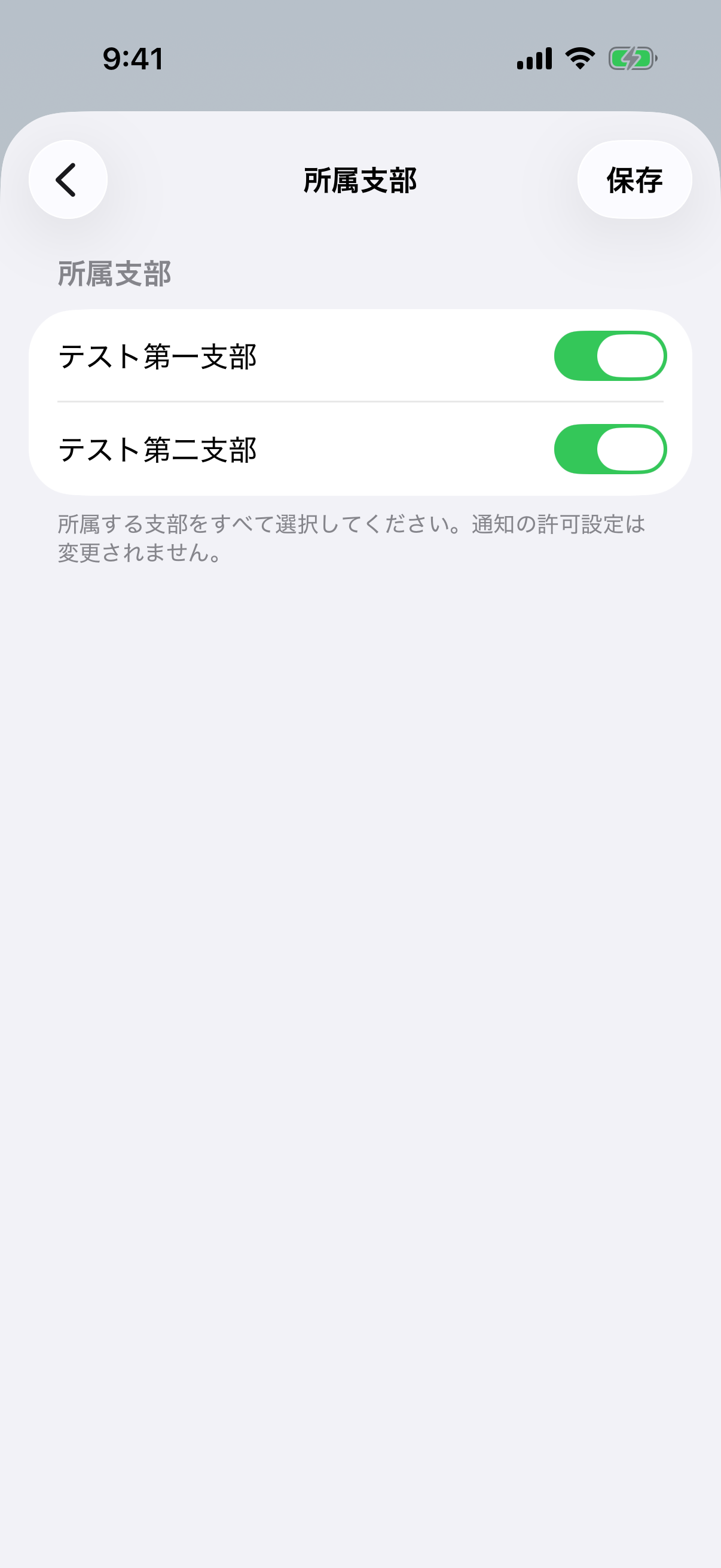
所属する支部を複数選ぶ
一覧から1つ以上選択し、右上の「保存」を押します。画像の支部名は操作説明用のサンプルです。
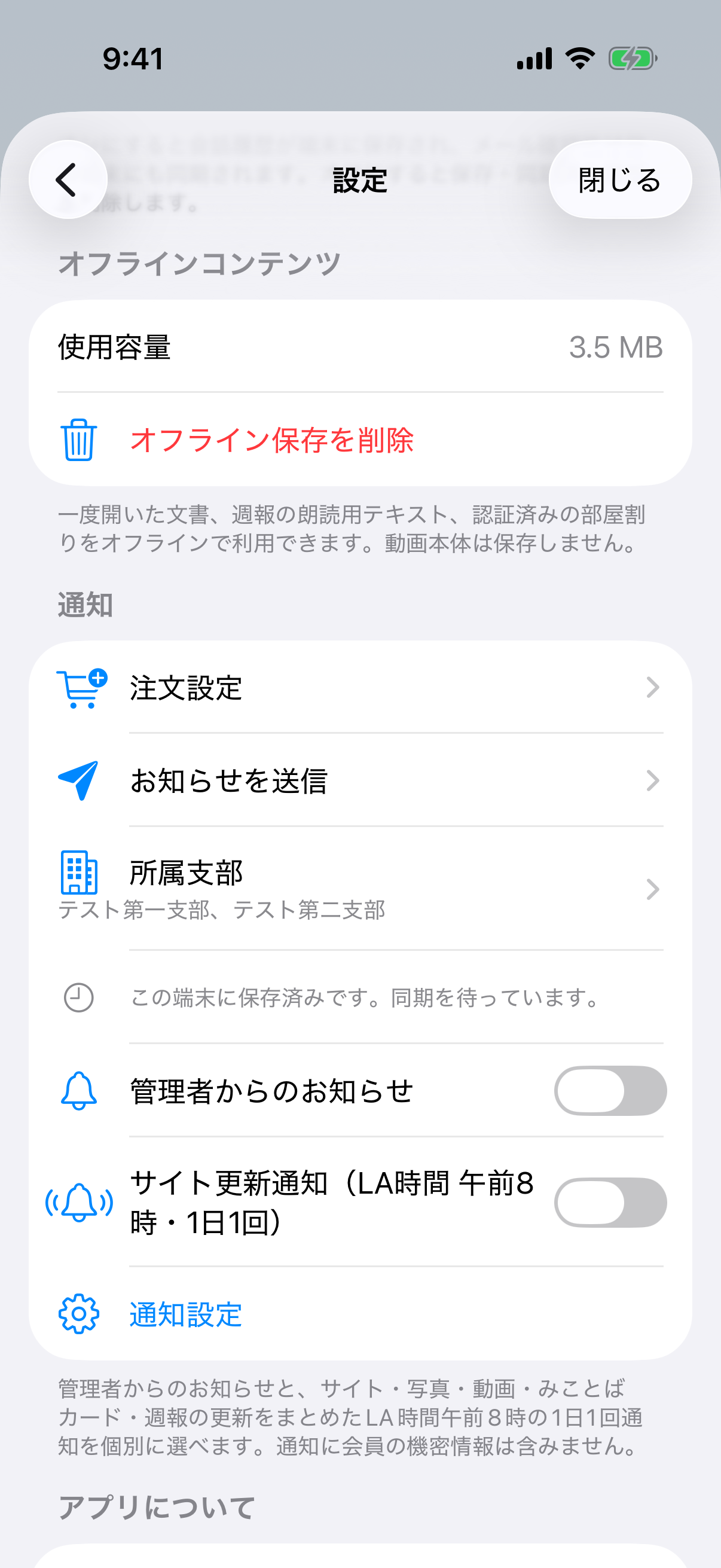
保存後の同期状態を確認する
「この端末に保存済みです。同期を待っています。」は端末内だけに保存された状態です。端末登録や通信が整い、同期済みになるまで支部通知の受信設定は確定しません。
お知らせでも全員または支部を選び、一覧で対象の支部名を確認できます。手順はお知らせの通知先を選ぶをご覧ください。
権限がある人に表示される項目
- 注文設定:受付内容、商品、期限、発注先、掲載、テスト通知、配信時刻、注文一覧とCSVを管理します。
- お知らせを送信:タイトル、240文字以内の本文、任意リンクを確認して公開・Push送信します。送信済みは全文と送信内容を確認し、削除できます。
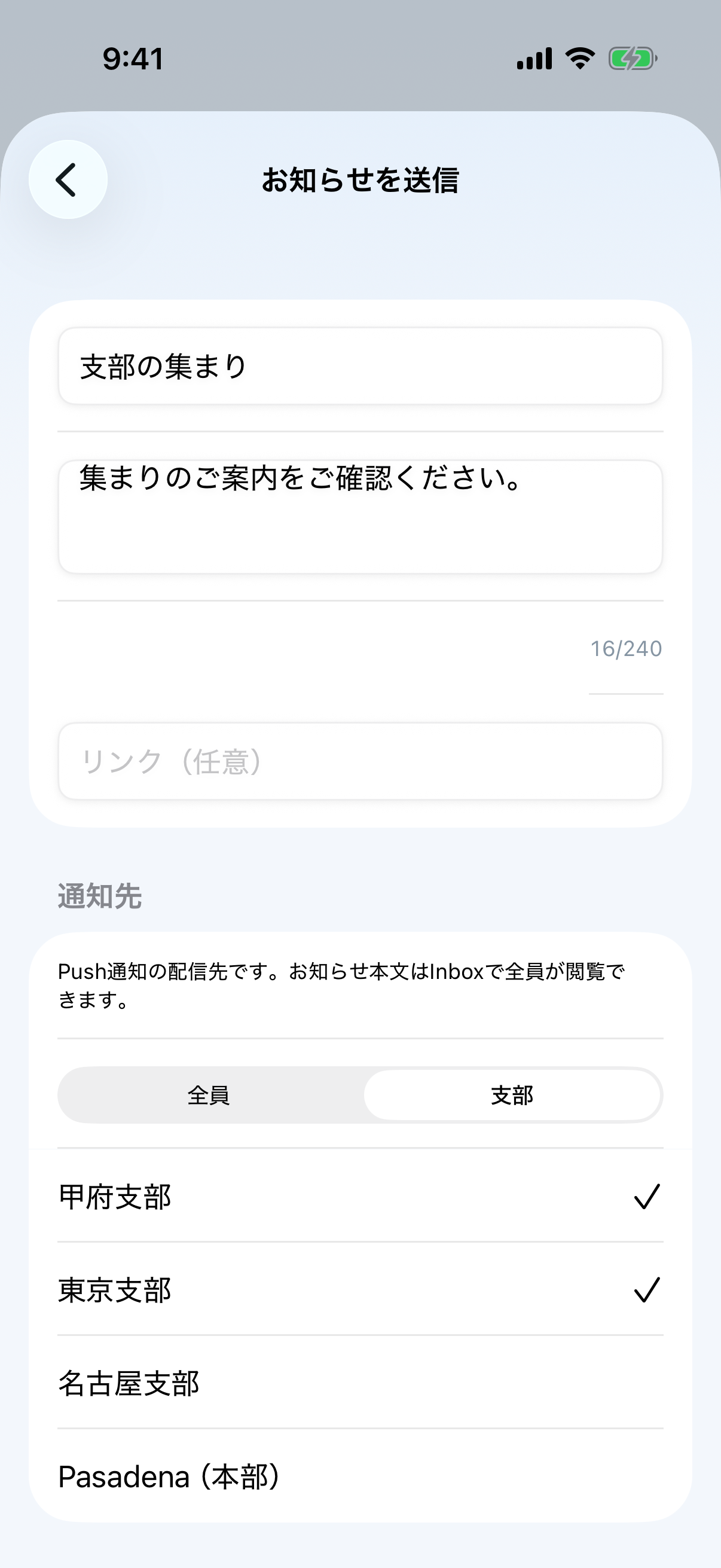
送信前に確認すること
- タイトルと本文だけで受取人に意味が伝わるか確認します。
- 必要な場合だけ安全なリンクを追加します。
- 確認画面で日英の表示と配信対象を確認して送信します。
- 送信後は「送信済みのお知らせ」で全文を開き、不要になったものだけ削除します。
個人バックアップ(1.33)
App Store公開版1.33(288)以降の手順です。
- 設定 → アカウント → 個人バックアップを開き、「バックアップを保存」を押します。
- バックアップはこの端末内に最新1件を保持します。保存前にメモの編集を確定してください。未保存の下書きは含みません。
- 復元したい項目を選びます。「選択した項目を結合」または「選択した項目をローカルで置換」を選んでから「バックアップを復元」を押します。
- 対象項目・復元方法・追加件数と差分を確認し、「復元を確定」を押します。やめる時は「キャンセル」で戻ります。
- 保存・確認中の表示が出た場合は連打せず、案内に従って「保存結果を確認」または「初期設定を再開してバックアップを完了」を選びます。
現在はローカルバックアップです。「継続同期」はオフで、iCloudへの保存や端末間の同期は今回含みません。保護された参照は購入権利やキーそのものを他の端末へコピーするものではありません。