メニュー 1
ホーム
今週の暗誦聖句、最新の説教、お知らせ、週報やサイト更新を最初に確認する画面です。
直近1週間の項目の黄色い十字架(iOS 1.32・2026年10月24日公開)
項目の日付が直近7日以内なら、左側に黄色い十字架を表示します。週報・ニュースレターの発行日、説教の日付、記事の公開日・更新日など、その項目が持つ日付で判定します。読み込んだ日時ではありません。日付が不明・不正・未来の項目には黄色い十字架を表示しません。
黄色い十字架は新しい項目を見つける目印です。お気に入りの登録操作ではありません。従来の掲載期間、各配信元の最新1件を残す条件、件数・並び順は変わりません。古い最新項目は、黄色い十字架がなくても従来どおり表示されます。
公開版iOS 1.24では、説教サマリー朗読や各新着リストに画像のプレビューが表示され、保存済みの内容を先に表示して更新します。掲載内容は教会の更新に合わせて変わります。
ホームからログイン
ホームのログイン入口はiOS 1.28以降で利用できます。ログイン成功後にUser Setupへ直接進む操作は1.30(Build 282)で追加します。提供状況はバージョン履歴をご確認ください。
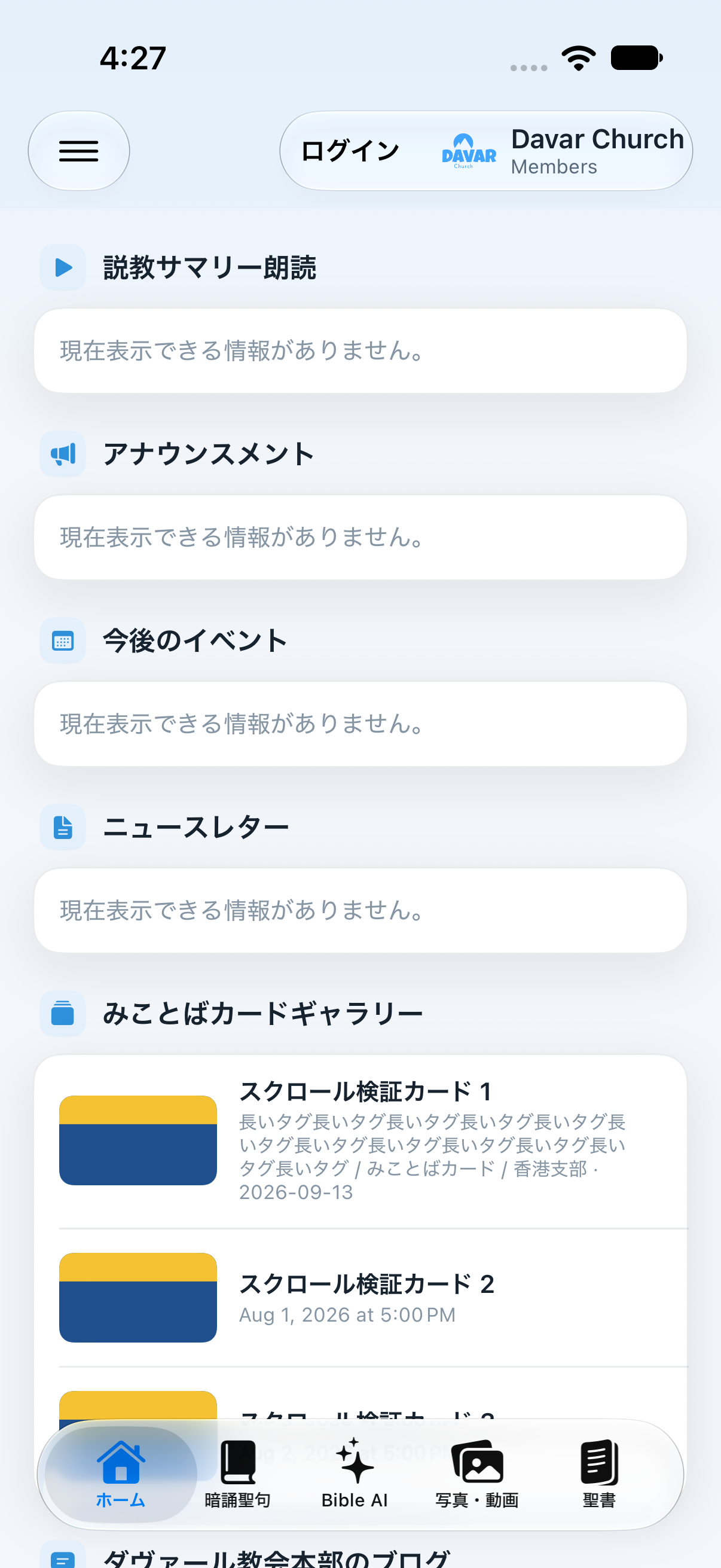
- 未ログイン、または所属支部の選択が未保存の場合、ホーム右上のDavarアイコンのすぐ左にあるログインを押します。
- パスワードのログイン画面が開きます。教会から案内されたパスワードを入力してログインを押します。1.30(Build 282)では、成功後にそのままUser Setupへ進みます。失敗した時は、表示された案内、パスワードと通信状態を確認して再試行してください。
- 開いたUser Setupで自分が所属する支部を確認し、必要なら選んで保存します。右上の完了でホームへ戻ります。以前の版では設定 → User Setupを手動で開いてください。保存と同期については所属支部の説明をご覧ください。
- ログインと所属支部の保存を両方完了すると、ホームのボタンが消えます。ログイン済みでも支部が未設定なら表示が残るため、再ログインせず設定で支部の選択を完了してください。所属支部を保存済みでも、ログアウトすると再び表示します。
隣のDavarアイコンは、引き続き教会のWebサイトを開きます。
1.28のプレビュー:今後の予定とお知らせの画像
次版のプレビュー:iOS 1.28(Build 278)。内部TestFlightで配信済みです。2026年10月19日(LA時間)にApp Reviewへ申請し、現在は審査待ちです。旧Build 277の申請は取り下げ、Build 278へ差し替えました。1.28は未公開で、現在の公開版は1.27です。配布状況はバージョン履歴で確認できます。
今後の予定にはDavar Web公式カレンダーの今後の行事を表示します。押すとその行事の公式ページが開きます。アナウンスメントとは別の欄で、取得できない場合は前回の内容や案内を表示します。下に引く操作は取得済み情報を読み直すもので、公式情報は通常約6時間ごとに更新します。
お知らせや注文の長い見出しは全文を折り返します。通常のお知らせは詳細で本文と縮小画像を読み、画像を押して原画像を拡大します。メール作成では題名と全文を下書きに入れ、自分で確認して送信します。注文のお知らせは画像表示を追加する代わりに、従来どおり該当の注文を開きます。
設定された終了時刻には、お知らせと画像の公開表示を終えます。後から変更された終了や即時終了は、オフライン端末が次に取得した時に反映します。予約・画像の詳しい使い方。
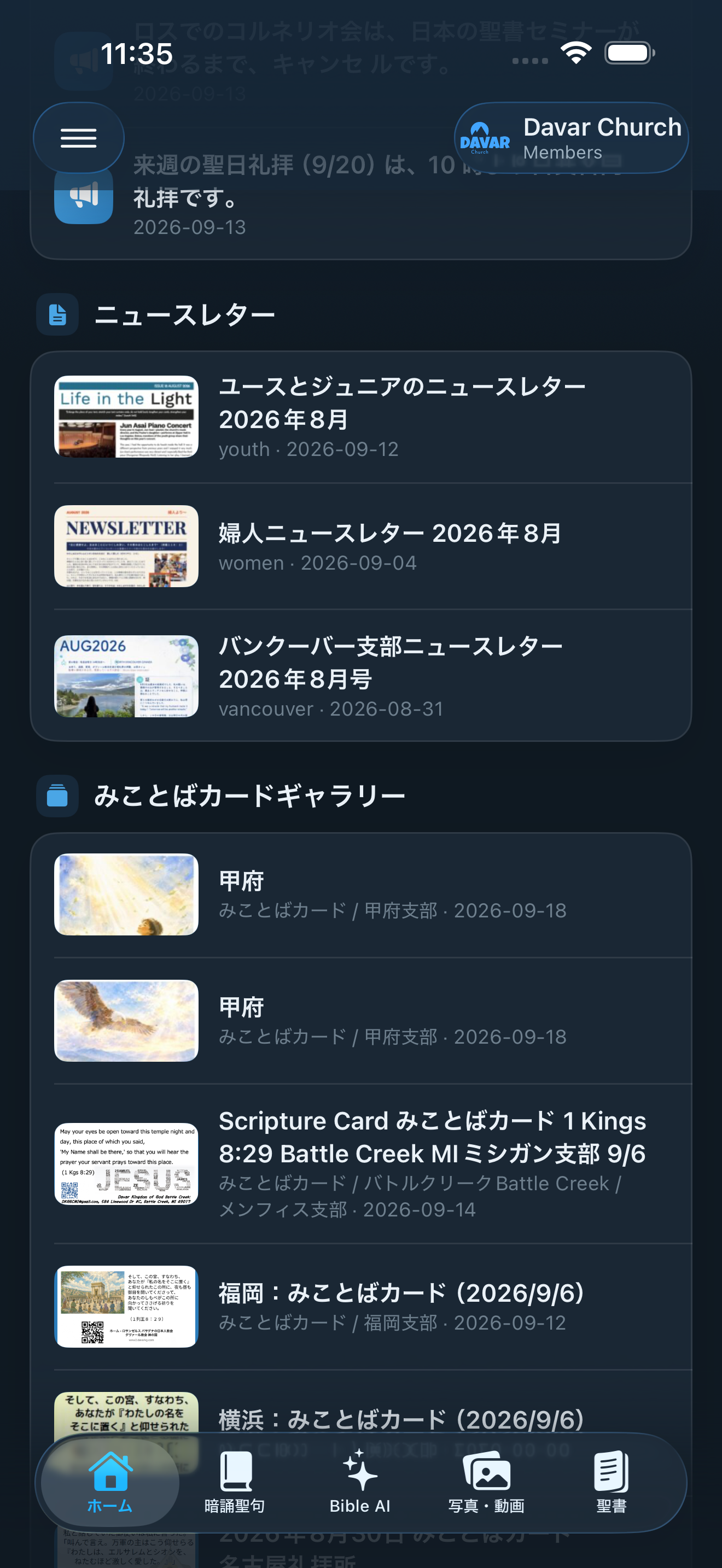
最新情報を見る
- 画面下のホームを押します。
- 古い内容に見える時は、画面を下へ引っぱって離します。
- カードを押して、週報・説教・記事・ギャラリーを開きます。
- オフライン時は、最後に保存できた内容に「オフライン」の表示が付きます。接続後にもう一度更新してください。
ホームに出るもの
- 今週の暗誦聖句聖句とカードを表示し、暗誦聖句画面へ移動します。
- 説教サマリー朗読週報に載った説教サマリーの朗読動画を再生できます。礼拝の説教そのものを録画した動画ではありません。
- アナウンスメント本文を押して行動します。週報由来のお知らせは、メールアドレス付きならメール作成、付いていなければ週報の該当ページを開きます。注文のお知らせは上記のバージョン別の説明をご確認ください。
- 週報「週報を見る」から1ページずつ読み、原本PDFの共有もできます。
- みことばカード直近7日以内のカードと、各支部の最新カードを表示します。カードにはBloggerで付けられた「みことばカード」「○○支部」などのタグも表示します。iOS 1.20 build 248以降に、この掲載条件とタグ表示が含まれます。
- 各国支部のブログみことばカード以外の直近7日以内の記事と、各支部の最新記事を表示します。
- Website更新情報更新日が直近31日以内の公開ページを、新しい順で最大16件表示します。
- SNS更新情報YouTubeの動画タイトル、配信元、公開日時を表示し、動画を直接開けます。
- Store新着掲載期限内の商品がある時に表示します。iOS 1.22以降は対応するMP4・MP3・PDF商品に種類のアイコンが付き、項目を押すと商品ページを開けます。
新着リストのサムネイル(iOS 1.23以降)
ホームの新着リストを下へスクロールします。画像のある項目は小さなプレビューとタイトルを並べて表示し、項目を押すと従来どおり元の記事・カード・動画を開きます。
- みことばカードカード画像の縮小版を表示します。文字を除いた元画像がない場合はカード全体を使います。
- ニュースレター提供される1ページ目のプレビュー画像を使います。PDF全体をダウンロードして画像を作ることはしません。ホームの週報カードは従来の表示です。
- 説教サマリー朗読・ブログ記事動画のプレビュー画像または記事の掲載画像を使います。
画像が提供されない、または読み込めない項目は従来のアイコンに戻ります。
1.24以降ではサーバーが一覧専用の軽い画像を作り、サムネイル枠の横幅に合わせて拡大し、画像の上端から表示します。元の記事・カードの画像は変更しません。更新を取得できない時は保存済みの一覧・画像を使い、画面を下に引くと再読み込みできます。
週報を読む
- 週報を見るを押します。
- 小さい画面では、見開きではなく読む順のページ単位表示を使います。
- テキスト表示がある週報は、文字を選択し、コピーや端末の翻訳を使えます。
- 共有ボタンは原本PDFを共有します。
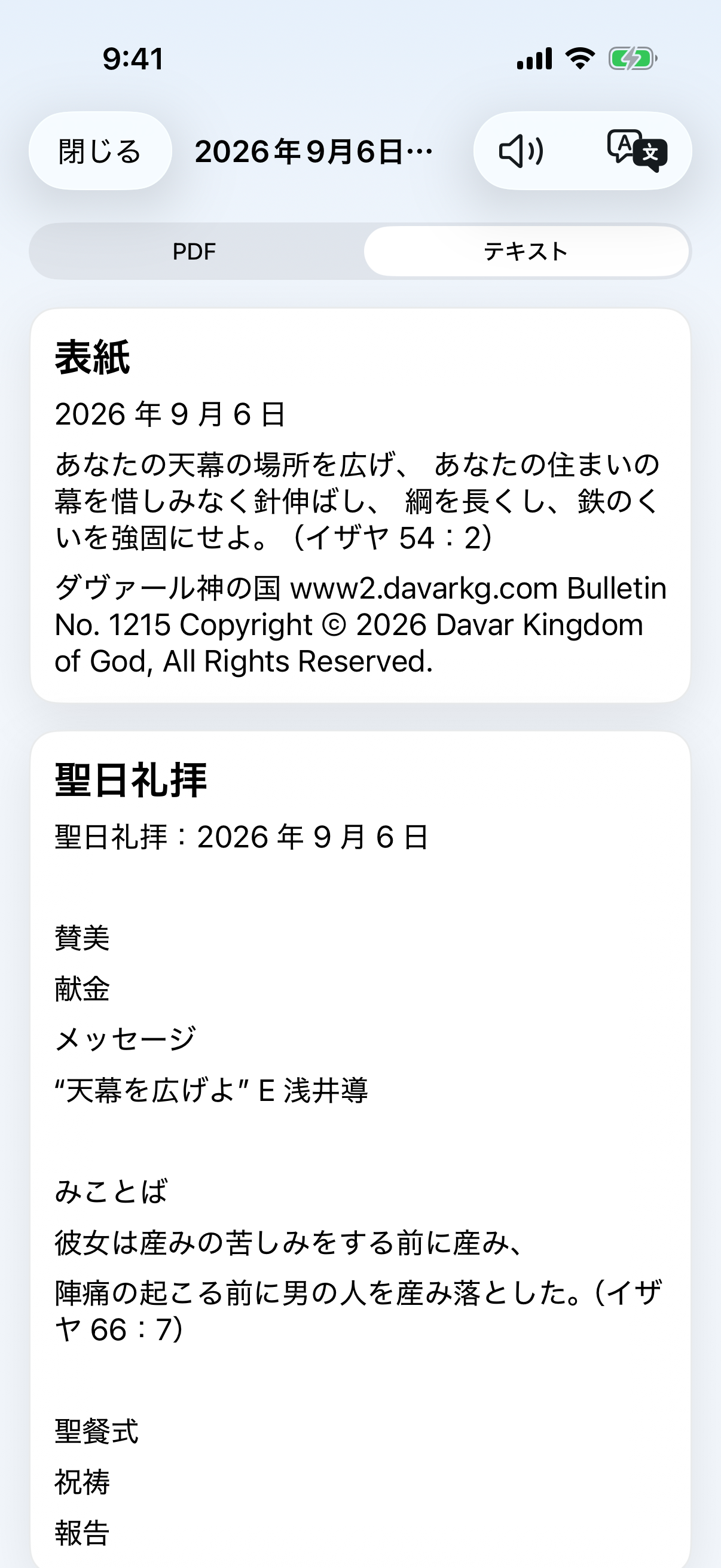
翻訳と音声読み上げ
翻訳ボタンのあるカードでは、そのカードのタイトルと本文を端末上で翻訳します。スピーカーボタンのある本文は端末の音声で読み上げ、再生・一時停止・速度変更・15秒移動ができます。ネットワーク翻訳は接続が必要ですが、端末に保存済みの本文と対応する音声機能はオフラインでも使える場合があります。
1.33のホーム表示と保存データ
公開版1.33(288)では、日付を確認できる直近7日以内の項目を太めの黄色い十字架で表示します。日付が不明な項目には表示しません。みことばカードの元の公開日への対応は、下記の1.34の改善をご覧ください。従来の掲載期間と最新1件を残す条件は維持します。
ニュースレター以降の対象カテゴリは、そのカテゴリ内で最も新しい投稿の日付順に並びます。長いアナウンスメントは改行をまとめた3行までと末尾の「…」を表示し、押すと全文を開きます。
一度取得した案内・本文・画像は端末の保存済みデータを先に使い、接続できた時に更新を確認します。未取得の内容はオフラインでは開けません。動画は閲覧・保存したものを保持し、未閲覧の動画をすべて自動取得することはありません。
1.34のホーム改善(審査待ち)
みことばカードの新着は元の公開日で判定します。長いイベントは改行をまとめて3行まで表示し、押すと対象URLへ移動します。保存済みの軽量サムネイルを優先して転送量を減らします。掲載期間・件数・並び順・最新1件を残す条件は維持します。
SNS更新情報
iOS 1.20 build 248以降は、サーバーが返す掲載対象をすべて表示します。
ホームを下へスクロールすると、Store新着の前にSNS更新情報が表示されます。iOS 1.22以降はYouTubeのサムネイルも表示します。動画のタイトル、配信元チャンネル、公開日時を確認し、項目をタップすると、その動画を直接開けます。
YouTubeはDavar Kingdom of GodとJun Asaiの公開情報を確認します。各配信元の最新1件を必ず残し、さらに取得できた投稿のうち公開日時が直近31日以内のものをすべて新しい順で表示します。最新情報の取得は約6時間ごとです。ホームを引っぱって更新すると、サーバーで取得済みの内容を読み直します。投稿タイトルは原文で表示します。
取得に失敗した配信元は、同じ掲載条件で検証できた前回内容を残して案内を表示します。まだ表示できる内容がない場合は、その旨を表示します。Instagramは公式API接続の準備中で、接続完了までは表示されません。Facebook・Xはリンクから公式アカウントを確認できます。
初めて取得した動画もホームには表示します。過去の動画を一斉にPush通知することはありません。