聖書機能内の書籍
「神のかたちに」
購入と読み方
浅井 導著『神のかたちに』は、聖書・コメンタリーと共通のリーダーで読む書籍です。購入前に表紙と目次を確認し、購入後は検索、メモ、しおり、ハイライト、朗読、分割表示を利用できます。
購入前に表紙と目次を見る
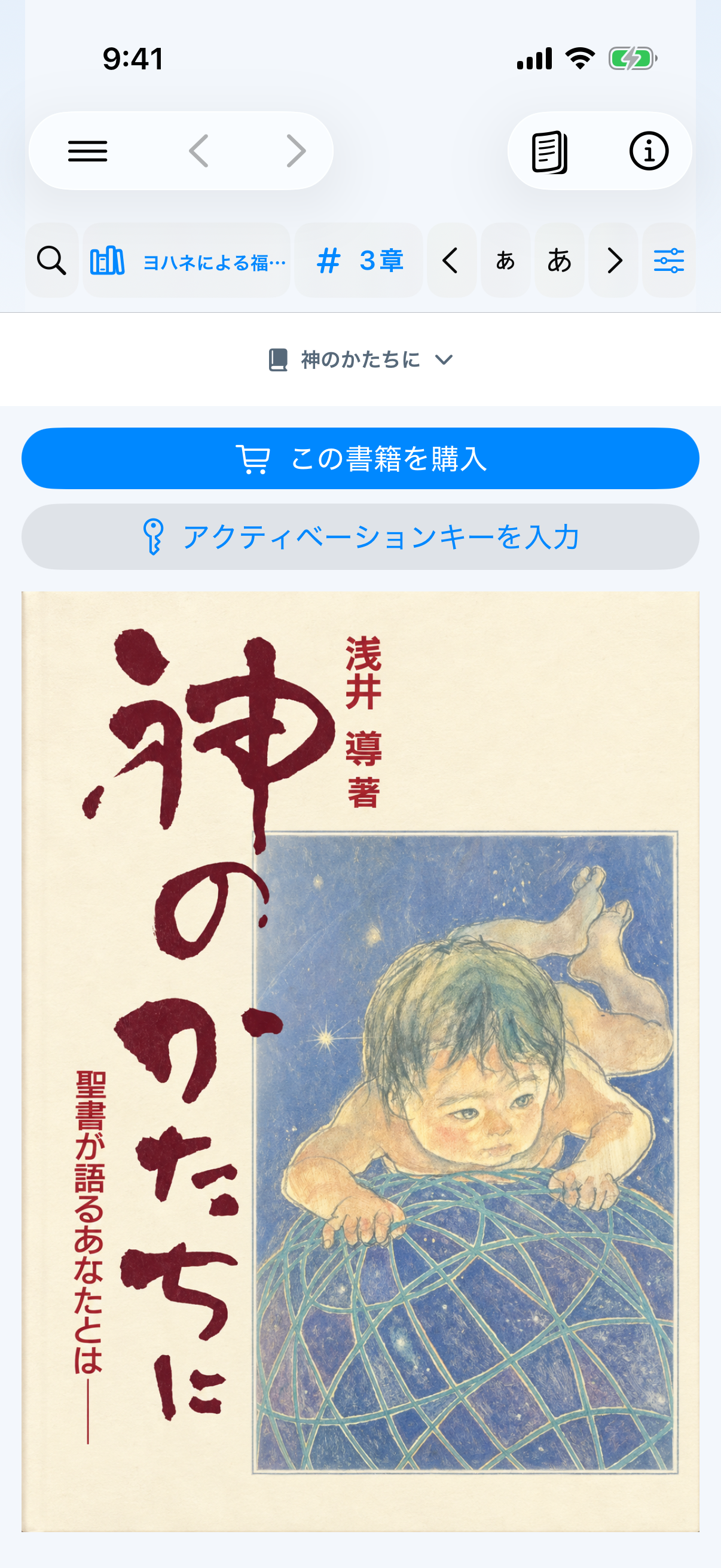
- 画面下または三本線メニューの聖書を開きます。初回は読みやすい1画面表示で開きます。
- 上部の資料名を押し、書籍の神のかたちにを選びます。
- 表紙と目次をスクロールして内容を確認します。
- 購入済みなら、この書籍を購入のすぐ下にあるアクティベーションキーを入力を押します。鍵付きの本文項目を選んでも同じ有効化画面を開けます。
タイトル、表紙、目次は購入前に確認できます。本文の閲覧には購入後に発行される6桁キーが必要です。
購入して6桁キーで有効化する
- 購入前画面のこの書籍を購入を押します。
- store.davarkg.comの「神のかたちに」購入ページが開くので、案内に従って購入します。
- 購入後に発行された6桁キーを確認します。
- アプリへ戻り、購入ボタンの直下にあるアクティベーションキーを入力を押します。アプリへのログインは不要です。
- 6桁のキーを入力します。
111-111のように、中央のハイフンは自動で表示されます。 - 認証してダウンロードを押します。有効で未使用のキーなら本文が端末へ保存されます。
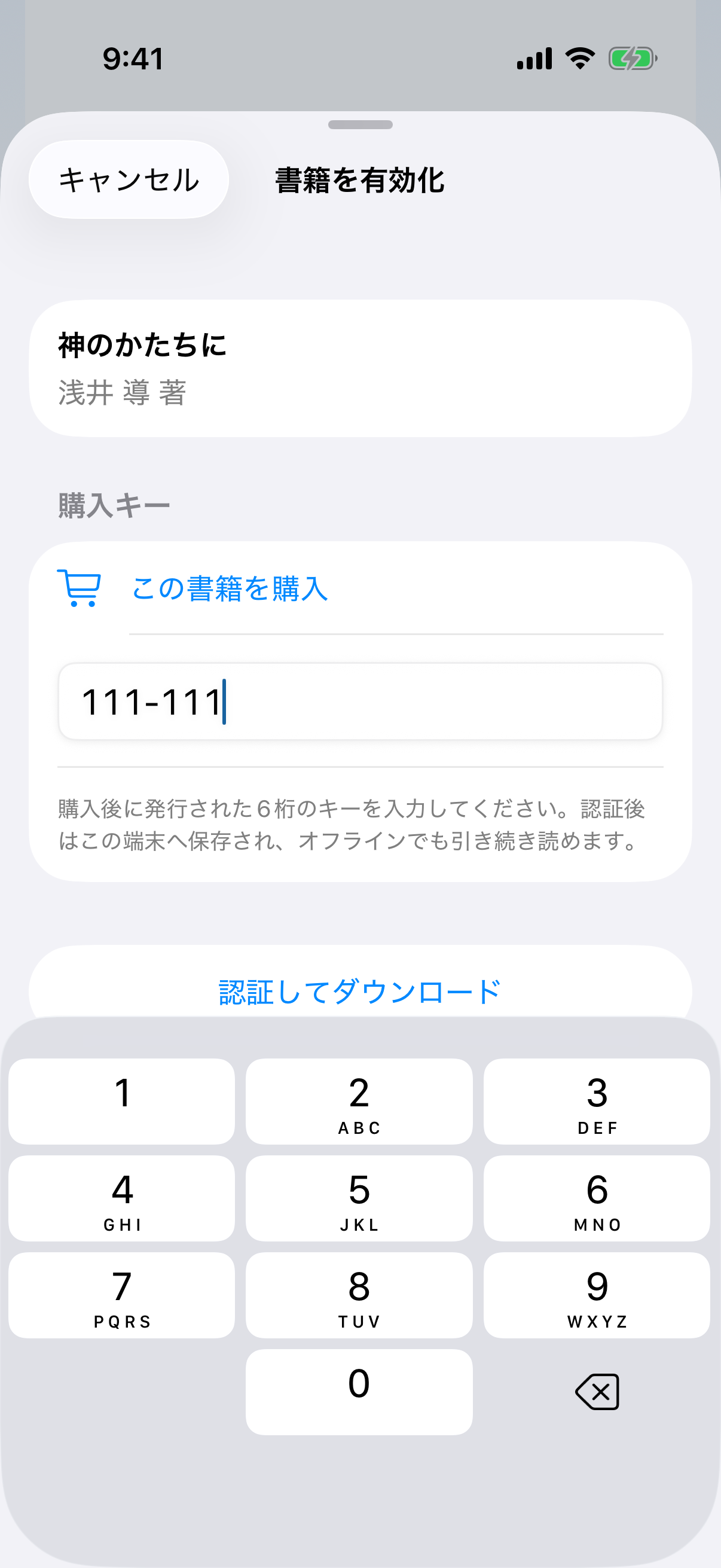
111-111は形式を示すダミー番号です。購入後に発行された実際のキーを入力してください。キーが通らない時:数字6桁を確認し、使用済み・期限切れでないか購入先へ確認してください。新しい有効化にはインターネット接続が必要ですが、アプリへのログインは必要ありません。
購入後に使えるアイコン
- ☷ 目次・検索(list.number)書籍の目次を開き、項目を押してその章・節へ移動します。同じ画面から本文を検索できます。
- 🔖 しおり現在の文章位置をしおりへ追加・解除します。保存済み一覧から戻れます。
- ≡ 表示方法既定の連続は画面向けに本文をつなげます。原本は印刷本のページ番号と区切りを保ちます。
- ▯ 画面数1・2・3画面と、対応する左右/上下の分割を選びます。
- ‹ › 前へ・次へ原本表示では前後の原本ページへ、連続表示では目次の前後の区切りへ移動します。
- 🔊 朗読現在開いている原本ページ相当の位置からページ単位で順に進み、停止するまで本の最後まで読み上げます。再生画面で停止、一時停止、15秒戻る/進む、速度、AirPlay/Bluetooth出力を操作できます。バックグラウンド、ロック画面、コントロールセンターにも対応し、再開位置を保存します。
- 文章を選択文章単位または範囲を選び、色付きハイライト、メモ、コピー、共有、ここから朗読を使います。
- メモ/しおり/ハイライト聖書メニューの保存済み一覧から、書籍内の保存位置へ戻ります。
2画面で聖書と一緒に読む
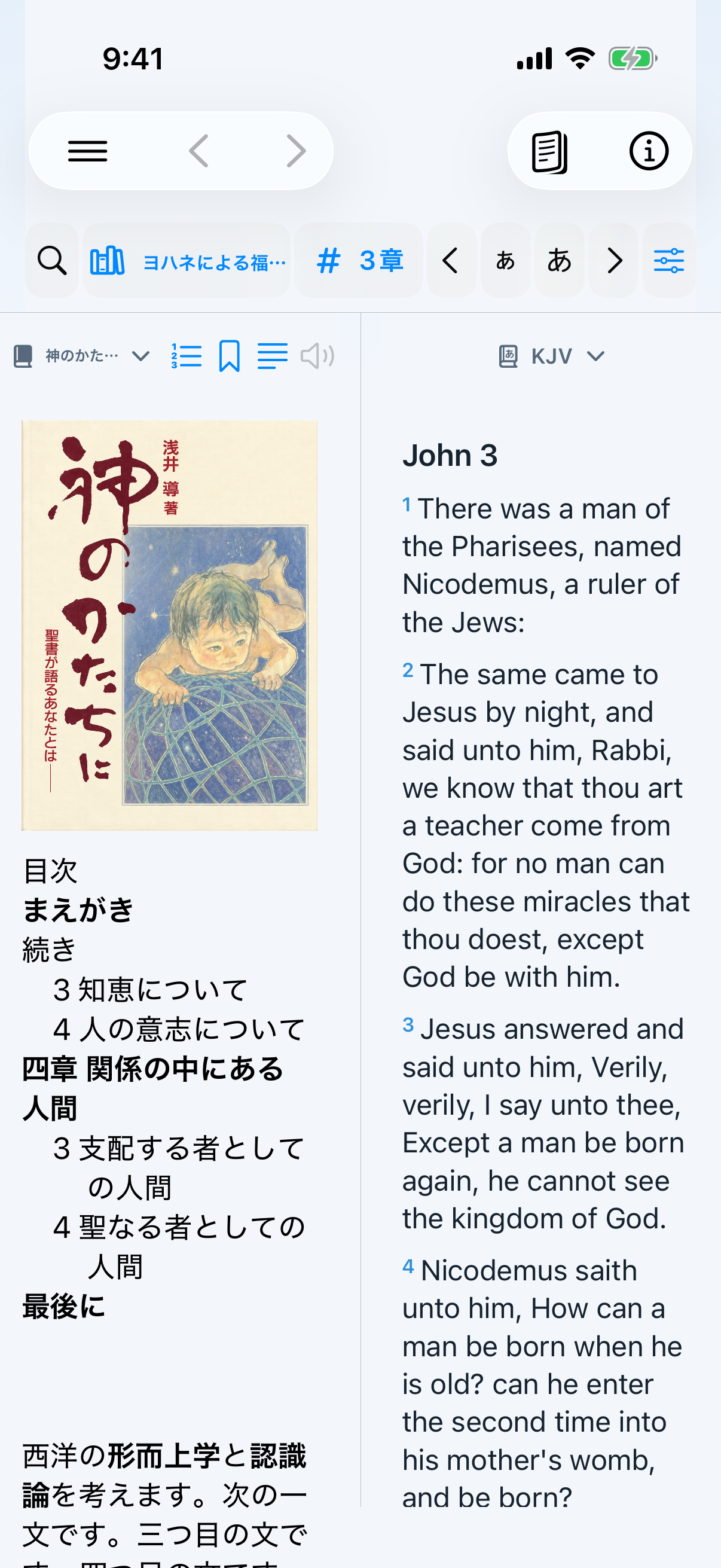
- 画面数アイコンを押し、2画面を選びます。
- 一方へ神のかたちに、もう一方へ口語訳やKJVなどの聖書を指定します。
- 左右または上下を選び、境界を動かして読みやすい比率にします。
- 書籍を読みながら、引用・参照された聖書箇所をもう一方で確認します。
1画面で読む領域を最大化する
- 画面数アイコンから1画面を選びます。
- 書籍では不要な聖書の書名・章の行が隠れ、縦の読書領域が広がります。
- 既定の連続表示なら、原本ページごとの不要な改行や節番号なしで続けて読めます。
- 印刷本との照合が必要な時だけ表示方法から原本へ切り替えます。
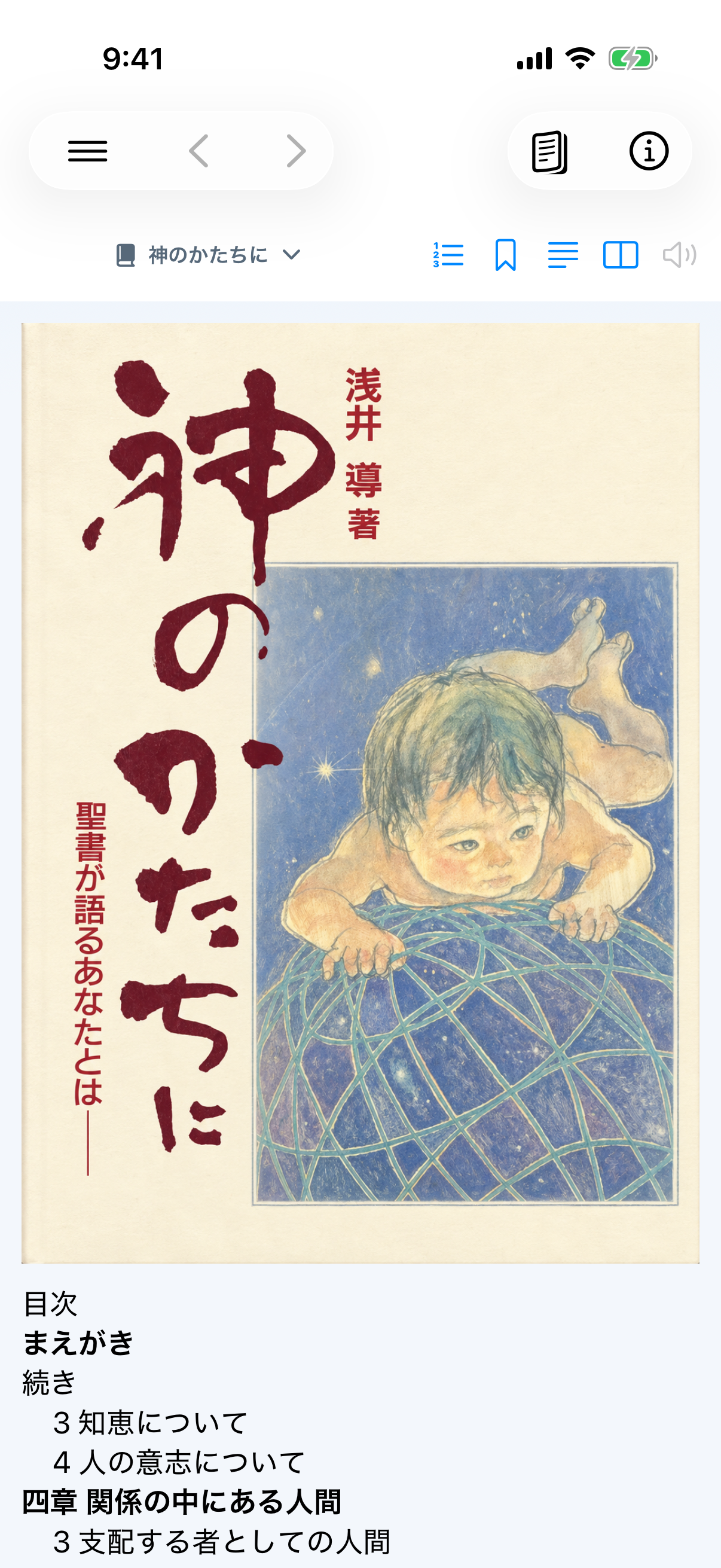
iOS 1.20(build 248・App Review審査待ち)の改善:連続表示で原本ページをまたいで読み進められ、上部のページ表示、しおり、朗読、原本表示への切替はスクロールが止まった現在位置を使います。この改善はAppleで1.20が公開された後に利用できます。
iOS 1.20(build 248)以降の本文更新:本文、章・節の見出し、引用、段落の指定はサーバーの書籍データから表示されるため、以後の書籍修正にアプリの再申請は必要ありません。体系的な番号付き説明は、各項目を改行・字下げし、番号または「第一に」などの冒頭を太字で表示します。既定の連続表示で画面を下へ引いて離すと最新版を問い合わせます。新版があれば検証後に端末へ保存して表示し、通信できない時や更新に失敗した時は保存済みの本文をそのまま読めます。
一度有効化した後:本文と読書権限はこの端末へ保存され、オフラインでも読み続けられます。メモ、しおり、ハイライトも同じ聖書リーダーの保存機能を使います。