メニュー 3
暗誦聖句・みことばカード
今週の聖句を読み、過去のカード作品を探して拡大表示・共有したり、自分の完成済みカードをギャラリーとBloggerへ投稿したりできます。
ギャラリーを開いて探す
- 画面下または三本線メニューの暗誦聖句を押します。
- 今週の日本語・英語の聖句を読み、画面内に表示される翻訳・朗読操作を必要に応じて使います。
- みことばカードギャラリーを押します。現在の画面では過去のカードもまとめて表示されます。
- タイトル検索でカードを絞り込みます。カード一覧はページ切替なしで続きます。
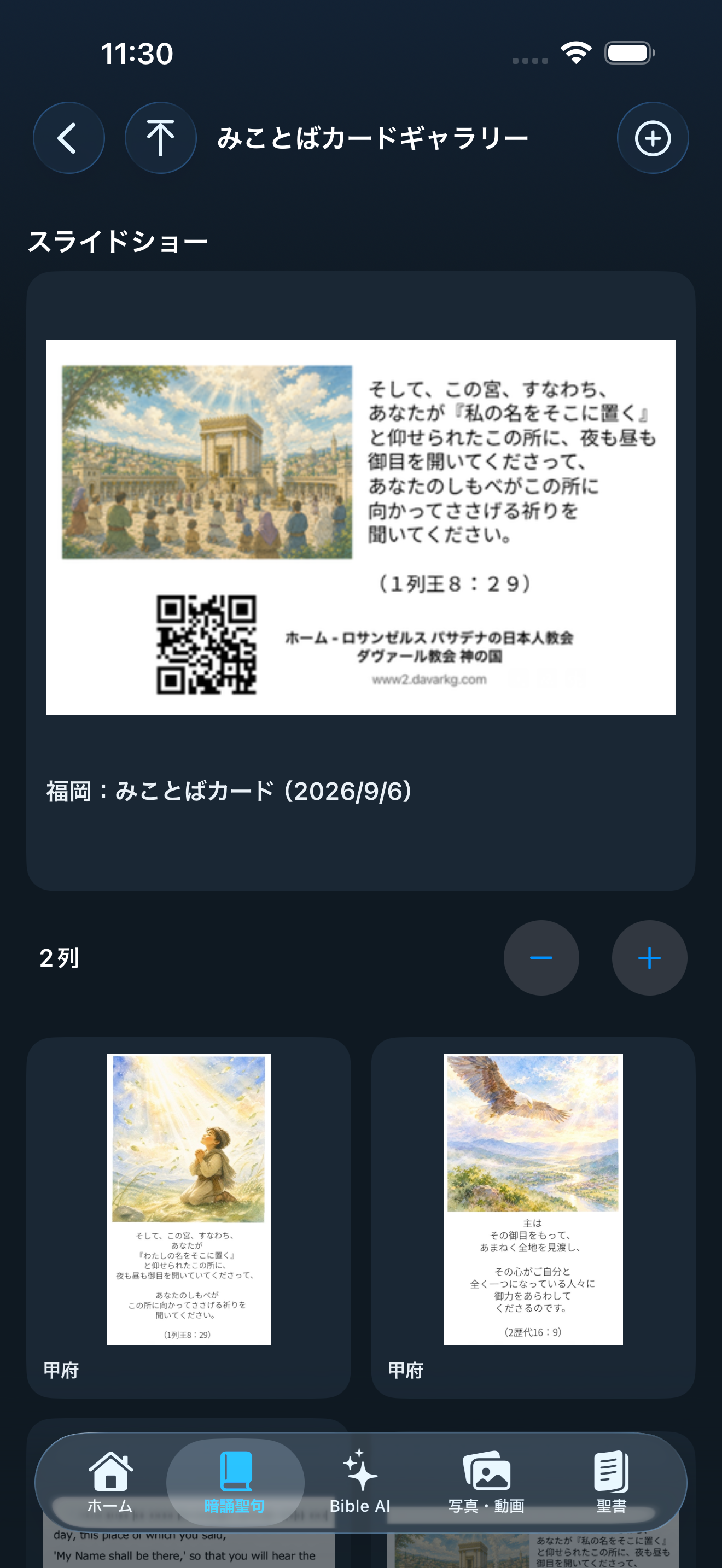
- −/+で1〜複数列に切り替えます。左上の上向き矢印は一覧の先頭へ戻ります。
- カードを押して詳細を開きます。ピンチで拡大した後は1本指で画像を移動し、前後のカードへも進めます。
- 共有ボタンからカード画像をiPhoneの共有先へ渡せます。
ホームの新着カードからギャラリーへ
ホームの新着みことばカードを押して詳細を開き、上部のギャラリーを表示を押します。手動で更新するにはギャラリーの一覧を下へ引いてください。
次回のアプリ更新では、切替中のボタンに「ギャラリーを開いています…」と表示し、ホームで取得済みのカードをギャラリーへすぐに引き継ぎます。初回読込中は読込表示にし、カードがないという案内は読込完了後にだけ表示します。通信できない時は保存済みのカードを使います。
ギャラリーのスライドショー(iOS 1.22以降)
- 暗誦聖句 → みことばカードギャラリーを開きます。一覧の上部にスライドショーが表示され、最近のカードと各支部のカードを組み合わせます。
- カードは約3秒ごとに切り替わります。スライド上を左右にスワイプすると前後のカードへ移動できます。
- スライドをタップすると一時停止し、もう一度タップすると再開します。カードの詳細画面ではギャラリーが共有の左にあります。
画像は表示前にキャッシュされます。通信が不安定な場合は、ギャラリーを再度開いて更新を確認してください。
みことばカードを投稿する
- 設定 → アカウントでUser、Operator、またはAdministratorとしてサインインします。
- 暗誦聖句 → みことばカードギャラリー → 右上の+を押します。未サインインなら先にサインインを案内します。
- 写真を選ぶ・変更から完成したカード画像を1枚選び、向きが違う時は回転します。
- 公開されるタイトルと、必要ならコメントを入力します。
- Bloggerラベルを選びます。アプリのギャラリーにも載せるには、完全一致のみことばカードラベルを必ず選びます。
- アップロードを1回押し、完了表示までは画面を閉じずに待ちます。Blogger保管画像への差し替え処理がその後も続く場合があります。
- カード詳細タイトル、投稿日、画像を確認し、拡大・前後移動・共有ができます。
- 表示調整大量のカードはタイトル検索と列数の調整を組み合わせて探しやすくできます。
- 管理操作Administratorではタイトル・コメント・ラベル編集、回転、削除が表示されます。詳しくは権限比較表をご覧ください。
- 公開内容画像、タイトル、コメントは公開されます。個人情報や許可のない人物が写っていないか確認します。
投稿できたのにギャラリーに出ない時:Blogger投稿が成功しても「みことばカード」ラベルが付いていなければアプリには表示されません。投稿編集でラベルを確認してください。画像は完成済みの1枚を使い、10 MB以内にしてください。