メニュー 6
聖書
聖書本文、原語、注解・コメンタリー、購入書籍を共通のリーダーで読み、並べて比較しながらメモや朗読を使えます。
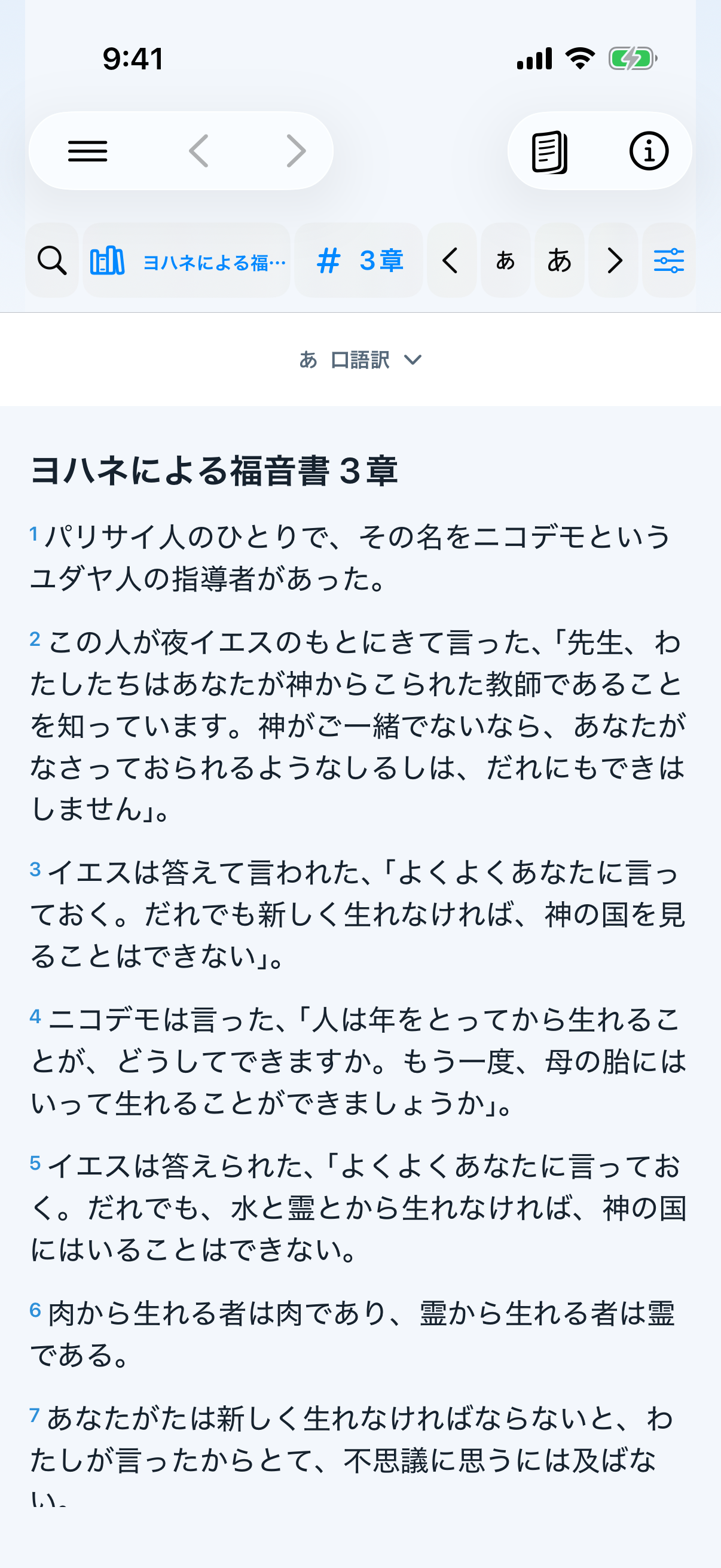
聖書を読む
- 画面下またはメニューの聖書を押します。
- 上部の書名と章を押して読みたい箇所へ移動します。
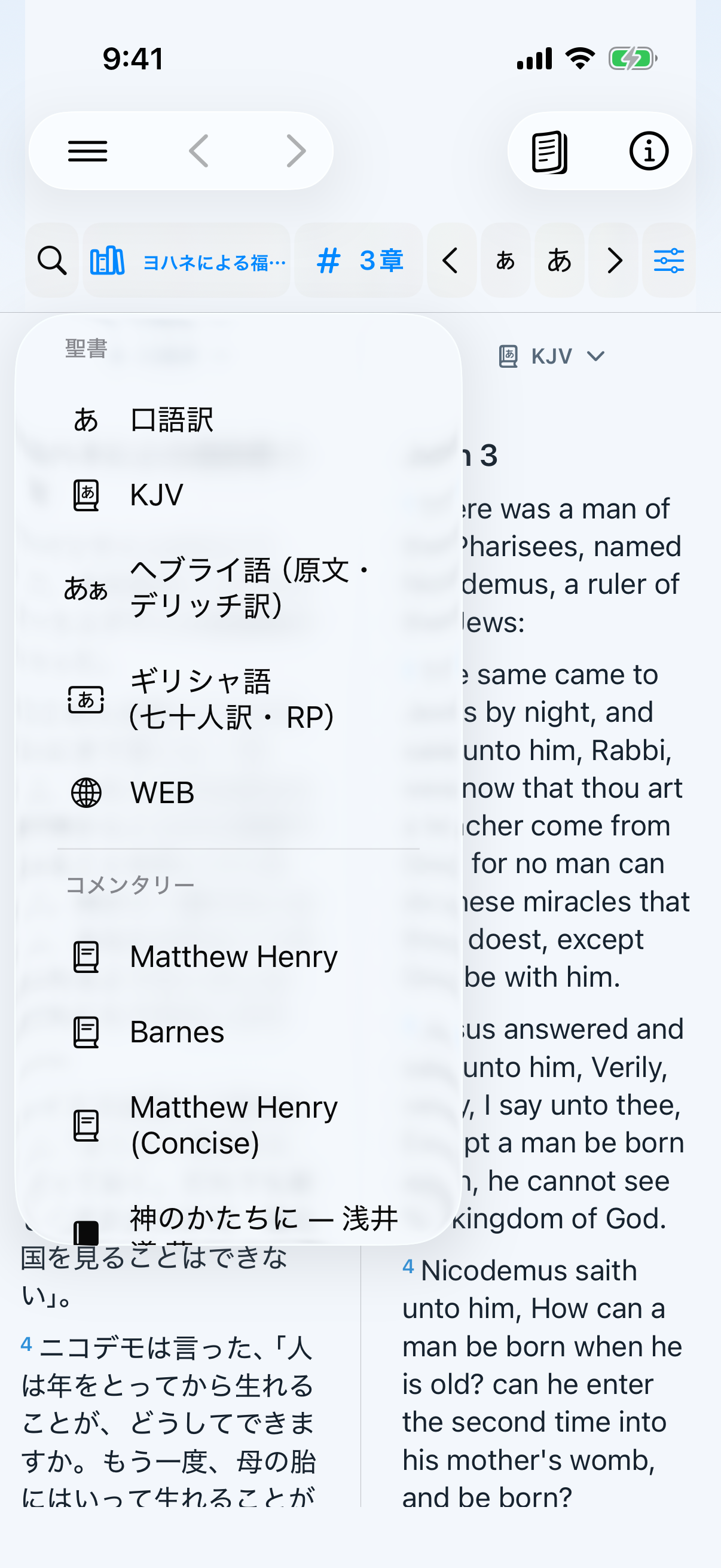
- 資料名を押して、聖書・原語・注解・購入書籍を選びます。
- 前へ/次へで章または資料の次の区切りへ進みます。
- 文字ボタンで大きさを調整します。設定で選んだ文字サイズも全体へ反映されます。
選べる聖書・学習資料
- 日本語:口語訳
- 英語:KJV、WEB
- 原語・対照:WLC聖書ヘブル語、ギリシャ語新約、デリッチ訳ヘブライ語新約、福音書対照、イエス様の語録
- コメンタリー:Matthew Henry、Barnes、Matthew Henry Concise、聖書概観、TSK引照など
- 購入・配布書籍:「神のかたちに」など。未有効化の本はタイトルを押すとキー入力と購入先を表示します。
- 無料配布書籍:「浅井導牧師訳 聖句集」。『神のかたちに』と週報・礼拝メッセージに掲載された浅井導牧師の私訳を、聖書の巻の順に収めた資料です。キー入力なしで読め、内容は毎週追加されます。
聖書は言語アイコン、注解や書籍は種類アイコンで区別されます。
分割して比較する
- 上部の表示オプションから1・2・3画面を選びます。
- 各画面の資料名を押し、日本語聖書、英語聖書、原語、注解または書籍を割り当てます。
- 左右または上下の分割方向を選び、境界を動かして読みやすい幅にします。
- 対応資料は同じ書・章に追従します。原語の単語を押すと、対応する口語訳/KJVの語を強調します。
検索・原語・関連箇所
- 本文検索口語訳またはKJVの語句を検索し、結果から前後の文脈へ移動します。
- 原語詳細Strong's番号、読み、意味、ほかの使用箇所を確認します。
- 日本語から原語日本語の言葉に関係するギリシャ語・ヘブル語を探します。
- TSK・福音書対照関連聖句や、四福音書の同じ場面を並べて確認します。
- 注解翻訳対応OSでは、英語の解説を端末上で翻訳できます。
- 保存済みへ戻るしおり、節メモ、ハイライト、注解メモを一覧から開き直します。
メモ/しおり/ハイライト
- 聖書の節、または書籍の文章単位を押して選びます。範囲選択もできます。
- しおり、色付きハイライト、メモ、コピー、共有から操作を選びます。
- 選択した資料と位置が保存され、聖書メニューのメモ/しおり/ハイライトから戻れます。
- コメンタリーや購入書籍でも、対応する文章単位へ注釈できます。
朗読
スピーカーを押すと、聖書は開いている章を朗読します。「神のかたちに」は書籍のオプションメニューから朗読を選びます。現在開いている原本ページ相当の位置からページ単位で順に進み、停止するまで本の最後まで続きます。朗読画面では一時停止、停止、15秒戻る/進む、速度変更、AirPlay/Bluetooth出力を使えます。再生中はロック画面とコントロールセンターにも操作が表示され、バックグラウンド再生と再開位置の保存に対応します。節や文章の操作から「ここから朗読」も選べます。
購入書籍を有効化する
- 資料一覧で鍵付き書籍のタイトルを押します。
- 表示された購入リンクでキーを購入または入手します。
111-111形式の6桁キーを入力して有効化します。この番号は形式だけを示すダミーです。- 利用条件を満たす有効なキーなら本が端末へ保存されます。「神のかたちに」は再インストール後も同じ有効なキーを使えます。再有効化の説明をご覧ください。
- 「神のかたちに」は連続表示が既定です。原本表示へ切り替えると原本ページ番号と区切りを確認できます。目次から各章へ移動できます。
「神のかたちに」専用ガイド:購入先、6桁キー、全アイコン、1画面での最大化、聖書との2画面表示を、画面付きで詳しく説明しています。
オフライン:同梱聖書、保存した学習内容、有効化済み書籍はオフラインで利用できます。翻訳と新しい書籍の有効化には接続が必要です。
1.34の資料一覧(審査待ち)
「聖書」はJP - JFB、JP - 浅井 導 牧師訳 聖句集、JP - 口語訳、EN - KJV、EN - WEBの順です。「本」は神のかたちに - 浅井 導 著、In the Image of God - English Version - Rev. Toru Asaiの順です。コメンタリー、Bird's Eye View、クロスリファレンスは従来どおりです。