聖書機能内の書籍
「神のかたちに」
購入と読み方
浅井 導著『神のかたちに』は、聖書・コメンタリーと共通のリーダーで読む書籍です。購入前に表紙・目次・まえがきを確認し、購入後は検索、メモ、しおり、ハイライト、朗読、分割表示を利用できます。
購入前に表紙・目次・まえがきを読む
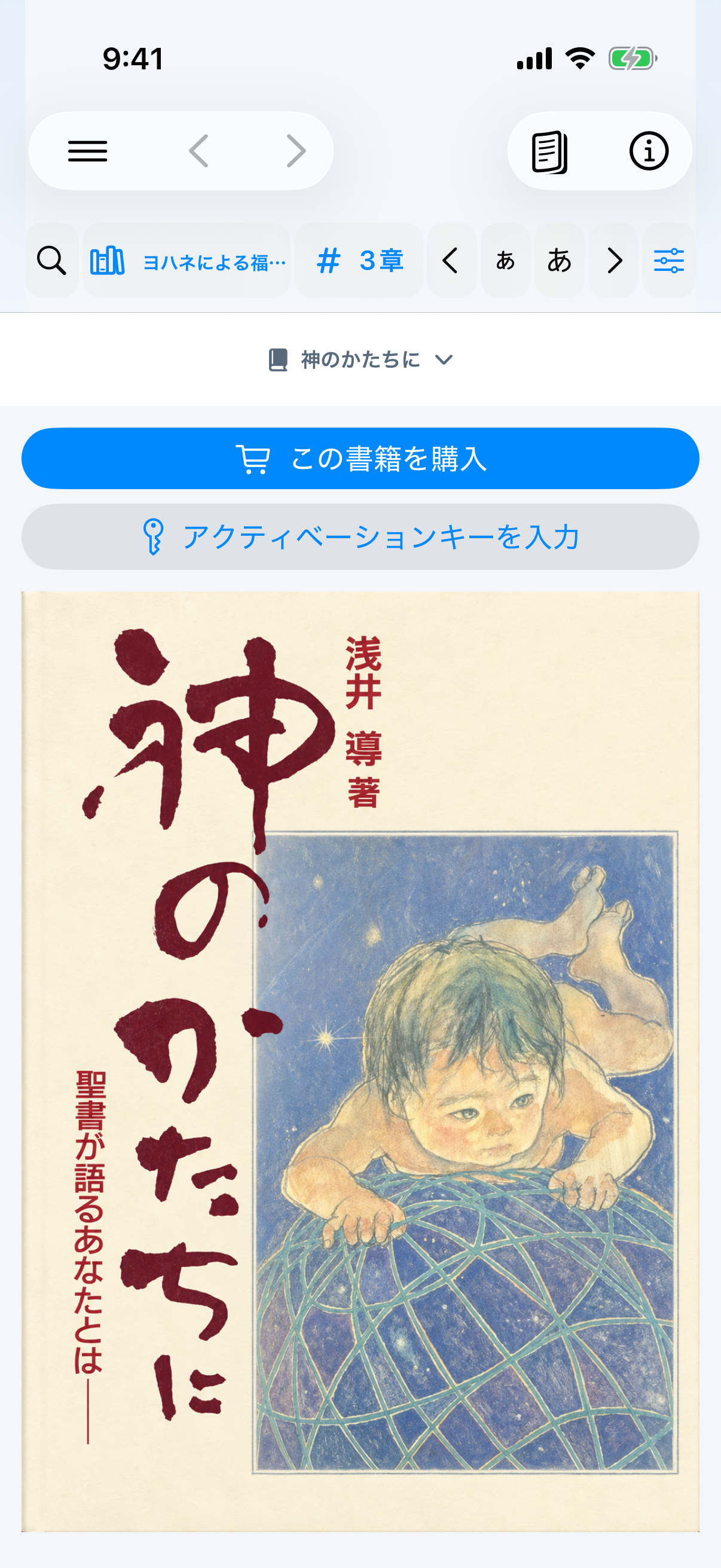
- 画面下または三本線メニューの聖書を開きます。初回は読みやすい1画面表示で開きます。
- 上部の資料名を押し、書籍の神のかたちにを選びます。
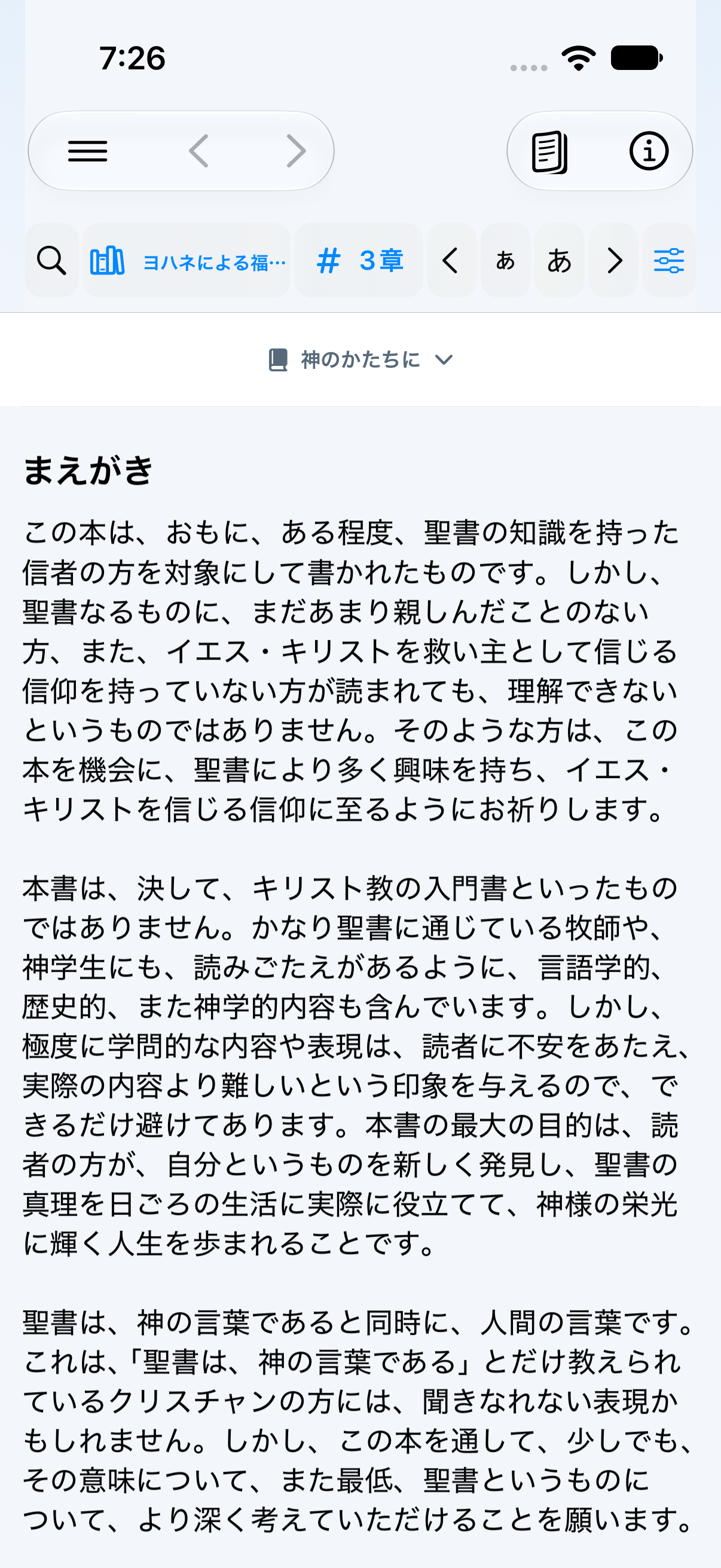
- 表紙と目次をスクロールして確認し、目次のまえがきを押して全文を読みます。
- 購入済みなら、この書籍を購入のすぐ下にあるアクティベーションキーを入力を押します。鍵付きの本文項目を選んでも同じ有効化画面を開けます。
目次のまえがきを押すと、購入キーを入力せずに前書きの全文を読めます。後続の本文項目は、購入後に6桁キーで有効化してください。
購入して6桁キーで有効化する
- 購入前画面のこの書籍を購入を押します。
- store.davarkg.comの「神のかたちに」購入ページは現在準備中で、404が表示されます。このリンクからの購入はまだできません。発行済みの6桁キーをお持ちの場合は、アプリで有効化してください。
- 購入後に発行された6桁キーを確認します。
- アプリへ戻り、購入ボタンの直下にあるアクティベーションキーを入力を押します。アプリへのログインは不要です。
- 6桁のキーを入力します。
111-111のように、中央のハイフンは自動で表示されます。 - 認証してダウンロードを押します。有効なキーなら本文が端末へ保存されます。
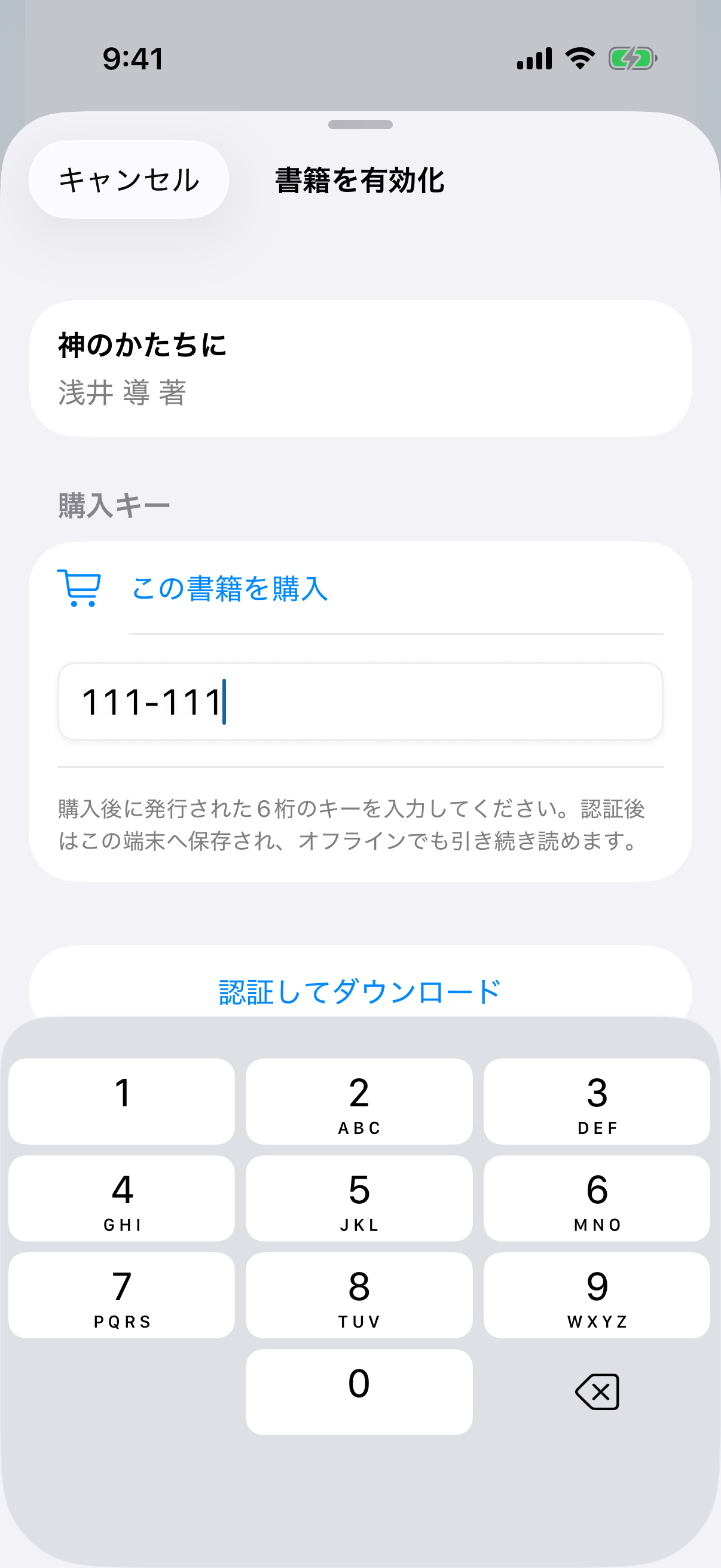
111-111は形式を示すダミー番号です。購入後に発行された実際のキーを入力してください。再インストール後も、「神のかたちに」の同じ有効な購入キーを入力できます。認証すると、以後のダウンロードに使う登録が新しいインストールへ移ります。以前の端末に保存済みの本文は引き続きオフラインで読めます。再購入やログインは不要です。
書籍ダウンロードの進行と準備(iOS 1.29 Build 280)
有効化や書籍の更新で本文を取得する間、有効化画面または聖書リーダー下部に書名と実際の受信サイズを表示します。総サイズが分かる場合は、ダウンロード中…に受信データに基づく割合と進捗バーを表示します。複数冊の取得では、たとえば書籍 1 / 2で現在の冊数を示し、割合はその1冊の進行状況です。
信頼できる総サイズをサーバーから取得できない場合は、割合を推測せず動作中の表示と受信サイズを出します。受信後は、内容の確認と準備の間に書籍を準備中…と表示することがあります。準備と端末への保存を終えてから読書を開始するため、受信完了だけで読める状態になったとは限りません。
有効化後に購入者用PDFを保存する
- 6桁キーで「神のかたちに」を有効化して開き、書籍の先頭へ移動します。
- 表紙より上の購入者用PDFをダウンロードを押します。
- 取得が完了すると保存先を選ぶ画面が開きます。端末またはFilesの保存先を選んで保存します。
English versionと日本語のふりがな(iOS 1.29)
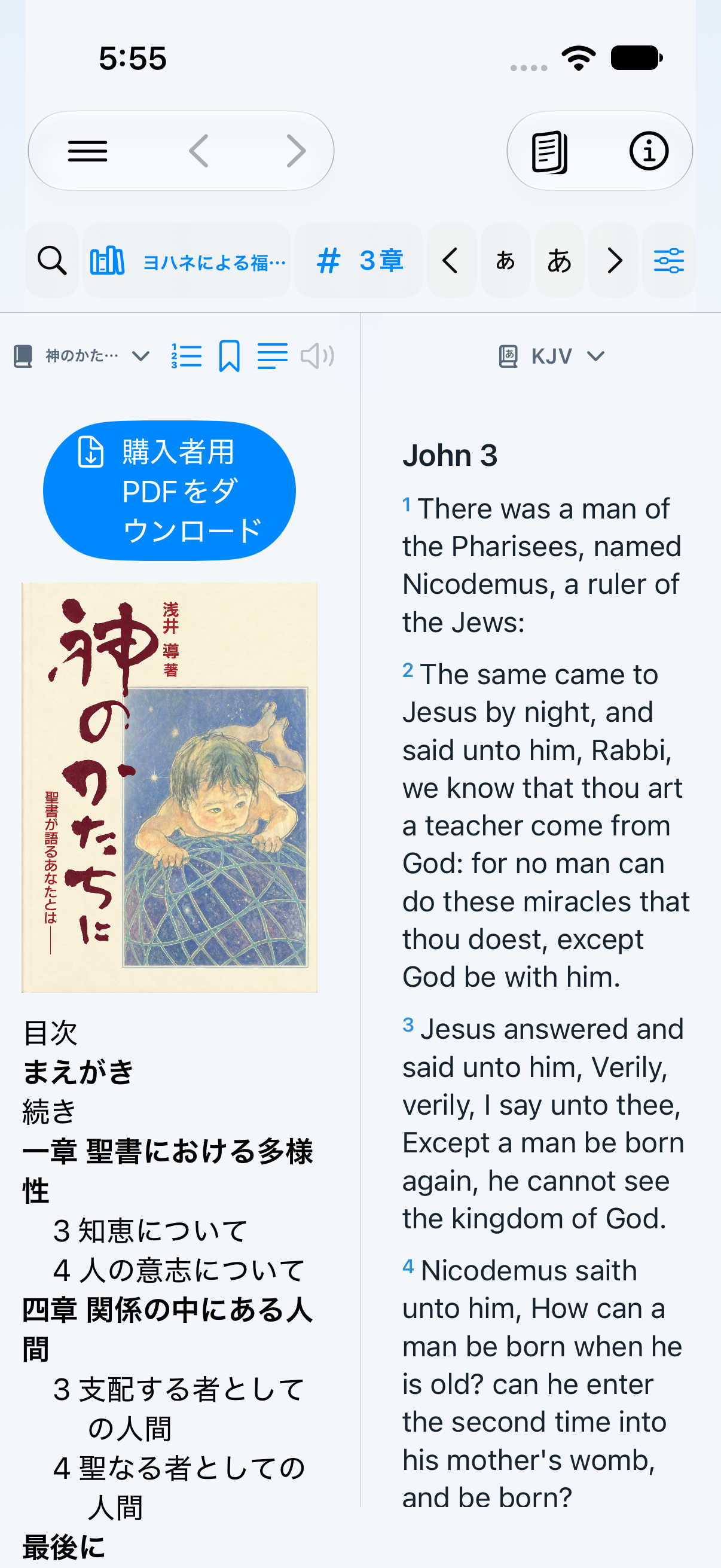
英訳はIn the Image of God — English versionという別の書籍として、聖書リーダーの資料一覧から選べます。日本語版を有効化した同じ端末では、書籍一覧の更新後に英語版も追加料金なしで利用できる予定です。英語版のメモ・しおり・ハイライトは日本語版と別に保存されます。
日本語版では漢字の上にふりがなを表示し、表示オプション → ふりがなから表示を切り替えられます。コピーや検索には元の日本語本文を使います。朗読は本の言語に合わせ、日本語版は日本語、English versionは英語で読み上げます。
日本語版・English versionのアプリ内本文とPDFには、それぞれ表紙・裏表紙を収録します。英語版も日本語版と同じように、書籍の最初にある購入者用PDFボタンから保存できます。各言語のPDFを、対応する書籍からダウンロードしてください。
日英を並べるには、画面分割メニューから2画面を選び、片方に日本語版、もう片方にEnglish versionを開きます。配置は左右と上下を選べます。両版を開いた状態の表示オプション → 日英ページ連動をONにすると、どちらの本を操作しても、もう片方が同じ原本ページへ移動します。初期設定はOFFです。OFFに戻すと、それぞれ独立した位置で読めます。
書籍の操作メニュー(iOS 1.31 Build 284/Android 1.39)
iPhone・iPadでは表示オプションを開き、連続/原本、ふりがな、日英ページ連動、画面分割、朗読を選びます。画面分割の中で画面数・方向・聖書の連動を設定します。Androidでは書籍のオプションに連続・原本ページ・分割・読み上げをまとめています。日英ページ連動と聖書の連動は別の設定です。
書籍を1画面で読む時も文字サイズのボタンで調整できます。聖書アイコンの左のホームからホームへ戻れます。出典とライセンスは聖書メニュー内にあります。
購入後に使えるアイコン
- ☷ 目次・検索(list.number)書籍の目次を開き、項目を押してその章・節へ移動します。同じ画面から本文を検索できます。
- 🔖 しおり現在の文章位置をしおりへ追加・解除します。保存済み一覧から戻れます。
- 表示オプション内の表示方法既定の連続は画面向けに本文をつなげます。原本は印刷本のページ番号と区切りを保ちます。
- 表示オプション → 画面分割1・2・3画面と、対応する左右/上下の分割を選びます。
- ‹ › 前へ・次へ原本表示で前後の原本ページへ移動します。連続表示では本文をスクロールし、目次から章・節を選べます。
- 表示オプション → 朗読現在開いている原本ページ相当の位置からページ単位で順に進み、停止するまで本の最後まで読み上げます。再生画面で停止、一時停止、15秒戻る/進む、速度、AirPlay/Bluetooth出力を操作できます。バックグラウンド、ロック画面、コントロールセンターにも対応し、再開位置を保存します。
- 文章を選択文章単位または範囲を選び、色付きハイライト、メモ、コピー、共有、ここから朗読を使います。
- メモ/しおり/ハイライト聖書メニューの保存済み一覧から、書籍内の保存位置へ戻ります。
2画面で聖書と一緒に読む
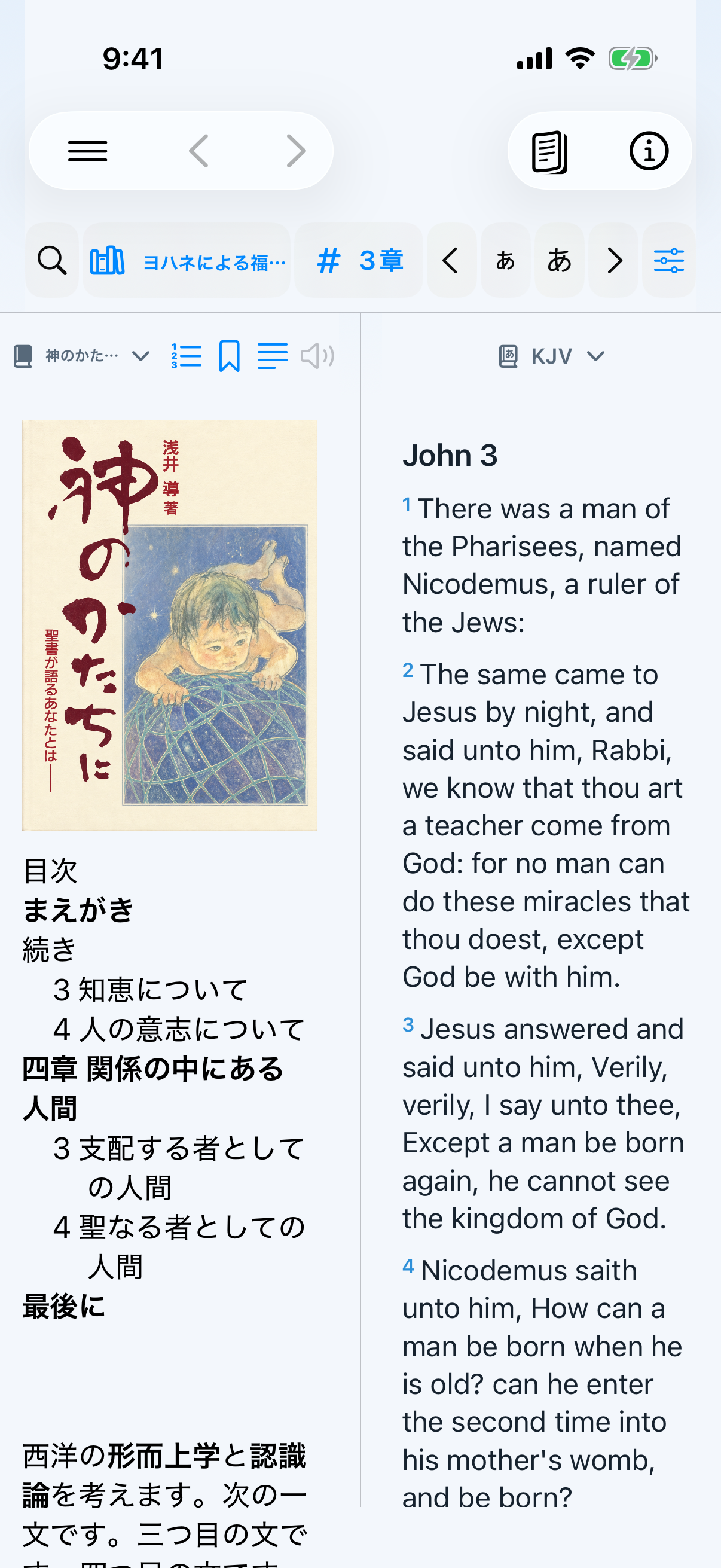
- 画面分割メニューで2画面を選びます。
- 一方へ神のかたちに、もう一方へ口語訳やKJVなどの聖書を指定します。
- 左右または上下を選び、境界を動かして読みやすい比率にします。
- 書籍を読みながら、引用・参照された聖書箇所をもう一方で確認します。
1画面で読む領域を最大化する
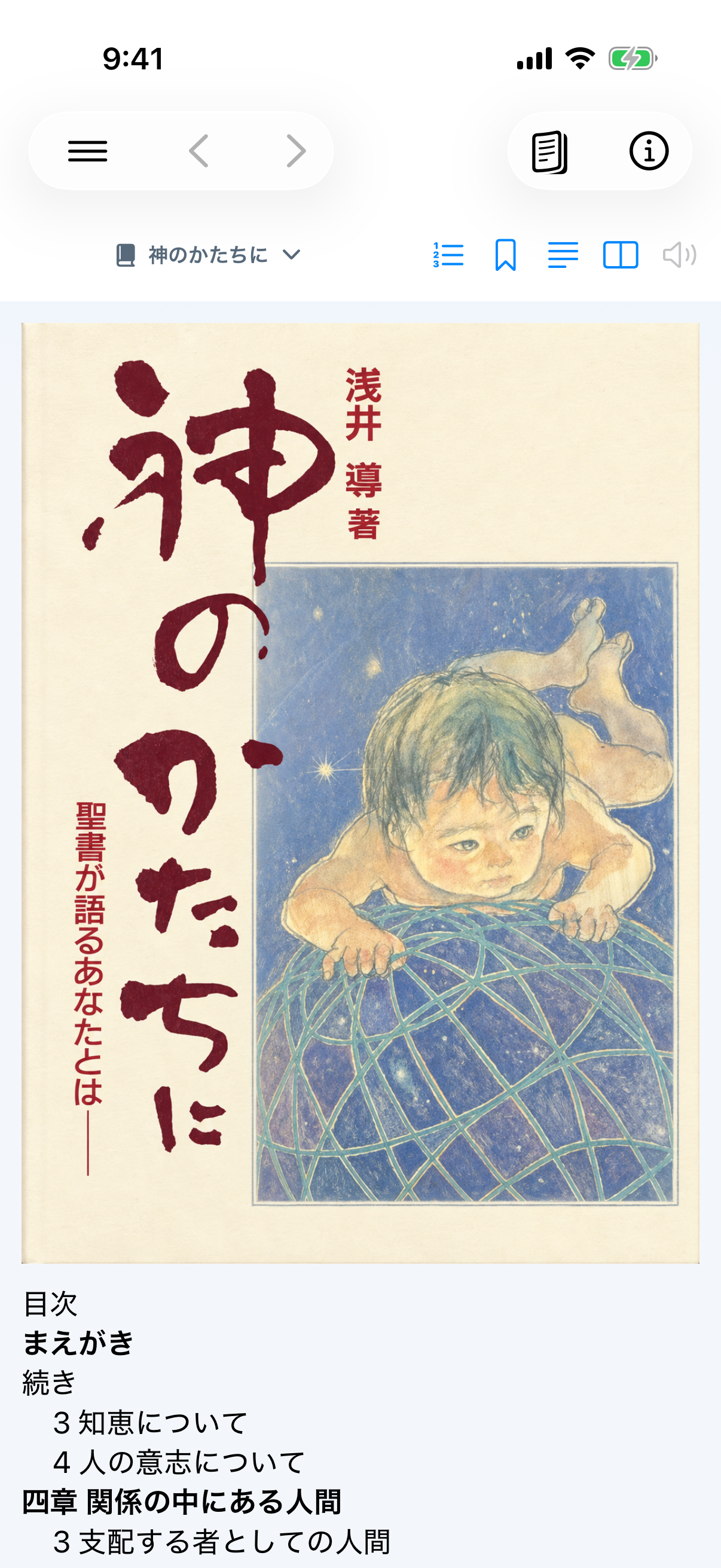
- 画面分割メニューから1画面を選びます。
- 書籍では不要な聖書の書名・章の行が隠れ、縦の読書領域が広がります。
- 既定の連続表示なら、原本ページごとの不要な改行や節番号なしで続けて読めます。
- 印刷本との照合が必要な時だけ表示方法から原本へ切り替えます。
1.33の書籍リーダー
1.33(288)はApp Storeで公開済みです。公開状況はバージョン履歴をご覧ください。
- 初めて認証して書籍を取得する時は、ダウンロード中の表示で進行状況を確認します。完了するまで待ち、通信できない時は保存済みの本を使います。
- 「神のかたちに」の目次やページ移動、日英の分割表示の処理を改善しています。日本語側のふりがなは表示オプションで切り替えます。
- 書籍内の「保存済み」から、その本に追加したしおり・メモ・ハイライトを開きます。位置を安全に特定できる参照は、書籍が更新されても引き継ぎます。確認できない旧版の参照は勝手に別の本文へ移しません。
個人データの保存と復元は個人バックアップをご覧ください。iCloud同期は今回含まれません。
1.34の読書と一文しおり(審査待ち)
日本語・英語の「神のかたちに」は連続表示に統一し、原本ページ表示モードを外します。既存の注釈・対訳ID・内部位置情報は保持します。
- 本文の一文を選び、しおり・メモ・ハイライトを登録します。
- 本の「保存済み」から該当項目を選ぶと、同じ本文と範囲を照合してその位置を開きます。
一文の扱いは同じ本文エントリー内に限られ、本文の改行で分割される場合もあります。物理ページをまたぐ文と、日英の意味に基づく厳密な一文連動は継続対応中です。文字サイズの間欠症状やすべての端末での性能改善が解決したことを示すものではありません。旧しおりも保持します。新形式を含むバックアップは更新後の対応版で復元してください。